Constructor de encuestas
El constructor permite agregar, editar, reordenar y eliminar las preguntas de una encuesta. Se abre al hacer clic en el nombre de una encuesta o en Editar desde la pestaña Mis encuestas.
Solo quien creó la encuesta o la administración puede cambiar sus preguntas. En Mis encuestas cada persona, también la administración, ve solo las encuestas que creó.
La encuesta llega a sus destinatarios en cuanto la creas, aunque todavía no tenga preguntas. Si necesitas tiempo para armarla, créala cuando ya tengas listas las preguntas, o hazlo justo antes de compartirla.
El nombre, la descripción y el tipo de la encuesta no se pueden cambiar después. Para corregirlos, usa Duplicar o crea otra.
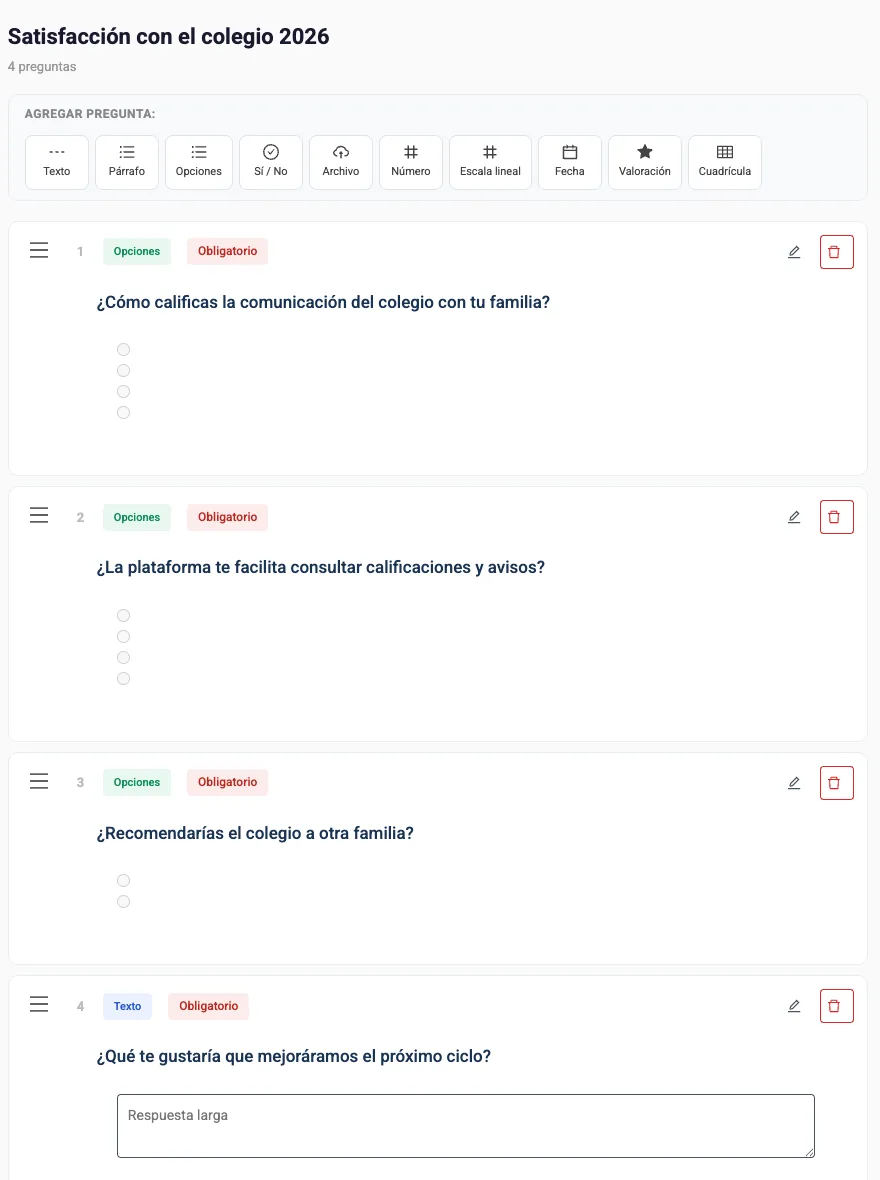
Interfaz del constructor
- Agregar pregunta: barra de botones, uno por tipo de pregunta.
- Lista de preguntas: cada pregunta muestra su número, su tipo y las etiquetas Obligatorio y Sin guardar cuando aplican.
- El lápiz (Editar pregunta) la abre para editar; ahí aparece el botón Guardar.
- La papelera (Eliminar pregunta) la borra, después de confirmar.
- Una pregunta nueva se agrega al final y se abre ya para editar, con un título provisional.
- Las preguntas se reordenan arrastrando el ícono de agarre que aparece al inicio de cada una. El nuevo orden se guarda al soltarla.
Guarda las preguntas nuevas antes de reordenar. Si arrastras con una pregunta sin guardar, la pantalla puede recargarse y perderla.
Tipos de pregunta
La barra Agregar pregunta tiene estos botones. Algunos ofrecen variantes dentro de la pregunta:
| Botón | Variantes | Qué contesta la persona |
|---|---|---|
| Texto | Respuesta corta, o Texto largo si marcas esa casilla | Escribe libremente |
| Párrafo | — | Nada: es un bloque de texto informativo (instrucciones o separadores). No puede ser obligatorio |
| Opciones | Opción única (radio), Casilla de verificación (varias respuestas) o Lista desplegable. Agrega opciones con Agregar opción | Elige entre las opciones que definas |
| Sí / No | — | Elige Sí o No |
| Archivo | — | Adjunta un archivo |
| Número | — | Escribe un número |
| Escala lineal | Mínimo, máximo y una etiqueta opcional en cada extremo (por ejemplo, de 1 "Nada claro" a 5 "Muy claro"). Empieza en 0 a 10; admite hasta 21 valores | Elige un valor de la escala |
| Fecha | — | Elige una fecha en un calendario |
| Valoración | Estrellas (5) o Caritas (6, de Muy malo a Excelente) | Elige una calificación visual |
| Cuadrícula | Radio (una opción por fila) o Checkbox (varias por fila). Agrega con Agregar fila y Agregar columna | Responde una matriz de filas por columnas |
Todas las preguntas, salvo Párrafo y Cuadrícula, tienen una Descripción opcional.
Cada pregunta puede marcarse como Obligatorio: quien contesta no podrá enviar la encuesta sin responderla.
- Por ahora, una pregunta marcada como Obligatorio no se puede desmarcar: aunque la etiqueta desaparezca, al recargar vuelve a ser obligatoria. Si te equivocaste, elimínala y créala de nuevo.
- En la Escala lineal, revisa que el mínimo sea menor que el máximo: la plataforma te avisa, pero guarda igual, y quien contesta no vería opciones.
- No borres ni cambies opciones, filas o columnas de una encuesta que ya tiene respuestas: los resultados de las opciones borradas se mostrarían como números.
Evaluación docente: preguntas que no se permiten
Cuando la encuesta es de tipo Evaluación docente, el constructor muestra el aviso Plantilla de evaluación docente y la barra no ofrece Archivo ni Fecha:
| Tipo | Por qué no se permite |
|---|---|
| Archivo | El archivo queda ligado a la persona que lo subió: rompería el anonimato |
| Fecha | No aporta a una evaluación y puede identificar a alguien (por ejemplo, un cumpleaños) |
Si de todos modos llega una pregunta así (por ejemplo, en una plantilla antigua), el sistema responde Las evaluaciones docentes no admiten preguntas de archivo ni de fecha: romperían el anonimato, y la plantilla no se podrá aplicar hasta quitarla.
- Escala lineal, estrellas y caritas son las que forman el índice general de 0 a 100 de cada profesor. Usa al menos una.
- Sí / No, opciones y cuadrícula se muestran como porcentajes y conteos.
- Texto se muestra como comentario, solo si hay suficientes comentarios para no reconocer a nadie. Al alumno se le avisa que no escriba su nombre.
- Número se permite, pero la vista previa avisa: evita preguntar datos que identifiquen al alumno (edad, número de lista).
Plantilla en uso
Una plantilla de evaluación docente que se está aplicando (evaluación abierta, o cerrada sin publicar) no se puede modificar. Al intentarlo aparece Esta evaluación se está aplicando con la lista de evaluaciones que la usan y el botón Duplicar, que crea una copia y la abre para editarla. Ver Encuestas.
Guardar cambios
Cada pregunta se guarda por separado con su botón Guardar. Verás Pregunta guardada o Pregunta actualizada.
Una pregunta con la etiqueta Sin guardar solo existe en la pantalla. Si sales o recargas, la plataforma te avisa: Tienes una pregunta sin guardar. Si sales ahora se perderá.
No hay vista previa: Ver, en la lista, abre la encuesta tal como la contestan. Si la envías desde ahí, cuenta como una respuesta.
