Configuración
Para quién: administración general. La administración de sección no tiene acceso a la configuración de la institución.
Entra desde el menú lateral a Configuración → General. La pantalla se organiza en pestañas:
| Pestaña | Qué configuras |
|---|---|
| General | Nombre, razón social, forma de iniciar sesión, registro público, idioma, país y moneda |
| Correo | Servidor SMTP de la institución |
| Apariencia | Logos, colores y diseño de la pantalla de inicio de sesión |
| Dominios | Dominio propio de la institución |
| Roles | Roles y permisos |
| Textos | Cómo se llaman cursos, alumnos, profesores, etc. |
| Cuentas y conexiones | Login con Google, pasarelas de pago, video y acceso desde un sistema propio |
| Parámetros | Comportamientos de la plataforma: recuperación de contraseña, zona horaria, asistencia, inventario… |
| Menú | Qué opciones del menú ve cada tipo de usuario |
| Notificaciones de correo | Qué eventos envían correo |
| IEDU | Nivel educativo y RVOE para facturar colegiaturas (no aparece en instituciones tipo Empresa) |
| Herramientas | Entrar como otro usuario y eliminar usuarios de forma definitiva |
Los cambios de textos, apariencia e idioma se ven al recargar la página. Los demás usuarios los verán la próxima vez que entren.
General
Información básica
| Campo | Descripción |
|---|---|
| Nombre público de la institución | Obligatorio. Es el nombre que ven todos los usuarios |
| Razón social | Obligatoria |
| Identificador virtud | El subdominio <identificador>.virtud.cloud con el que se creó tu plataforma. No se puede cambiar. Ver Dominios |
| Dominio Principal | Solo lectura |
| Texto de bienvenida en login | Mensaje en la pantalla de inicio de sesión. Se ve en los estilos Default, 2 y 5 (ver Estilo de inicio de sesión). Si lo dejas vacío dice Plataforma Institucional |
| Iniciar sesión usando | Correo electrónico, Usuario o Correo o usuario. Cambia lo que se pide en la pantalla de acceso |
| Permitir registro público de alumnos | Muestra en el inicio de sesión el enlace para que una persona se registre como alumno. Ver Aprobar automáticamente los registros públicos |
Si eliges Usuario y hay usuarios activos que no tienen nombre de usuario (o Correo electrónico y les falta correo), la plataforma te avisa con Hay usuarios que no podrán entrar y el número de afectados. Esas personas no podrán acceder hasta que completes su dato. Puedes continuar con Guardar igualmente, pero lo recomendable es corregir primero esos usuarios, o elegir Correo o usuario.
Preferencias de localización
| Campo | Descripción |
|---|---|
| Idioma | Español (México), Inglés (USA) o Francés (Francia). Es el idioma de la plataforma para todos los usuarios |
| País | En México (o si se deja vacío) el registro público pide CURP |
| Moneda | Moneda en la que se muestran precios y cobros |
Da clic en Guardar. Si no cambiaste nada verás No hay cambios que guardar.
Correo
En la pestaña Correo registras el servidor SMTP de tu institución:
| Campo | Ejemplo |
|---|---|
| Servidor SMTP | smtp.gmail.com, smtp.office365.com |
| Puerto SMTP | 587 (STARTTLS) o 465 (SSL) |
| Correo de envío | [email protected] |
| Contraseña | La contraseña de esa cuenta, o una contraseña de aplicación si tu proveedor la exige (Gmail y Microsoft 365 con verificación en dos pasos) |
Da clic en Guardar y validar. La plataforma se conecta al servidor con esos datos antes de guardarlos:
- Si la conexión funciona: Conexión validada correctamente.
- Si falla: Error al validar la conexión SMTP, con el motivo que respondió tu servidor (contraseña incorrecta, puerto bloqueado, etc.). No se guarda nada.
Por seguridad, la contraseña no se vuelve a mostrar: cada vez que guardes la pestaña tendrás que escribirla de nuevo.
Los correos de la plataforma (bienvenida, recuperación de contraseña, facturas, avisos) se envían hoy desde [email protected] con el nombre Virtud Cloud, aunque registres tu SMTP. Si necesitas que salgan con la dirección de tu institución, escribe a [email protected].
Apariencia
La pestaña tiene tres apartados.
Branding institucional
| Imagen | Dónde se usa | Recomendación |
|---|---|---|
| Banner de login | Fondo de la pantalla de inicio de sesión | Horizontal, en alta resolución |
| Logo principal | Menú cuando la barra es de color oscuro, y algunos estilos de inicio de sesión | Versión blanca del logo, con fondo transparente (PNG) |
| Logo secundario | Menú cuando la barra es clara, inicio de sesión y documentos como el comprobante de inscripción | Versión a color u oscura, con fondo transparente (PNG) |
Formatos: JPG o PNG, de máximo 2 MB. La imagen se guarda en cuanto la sueltas en el recuadro; no hay botón de guardar.
Tema del sistema
Colores de la barra de navegación, los botones principales y el menú (fondo, opciones, opción activa y opción al pasar el cursor). Cada cambio se previsualiza al momento; da clic en Guardar para aplicarlo a todos.
El interruptor Menú cerrado hace que el menú lateral aparezca contraído por defecto.
Estilo de inicio de sesión
Elige uno de los seis diseños (Style Default y Style 1 a Style 5) y da clic en Guardar tema de login. Los diseños se diferencian en:
| Diseño | Texto de bienvenida | Enlace "¿Olvidaste tu contraseña?" |
|---|---|---|
| Default, 2 | Sí | Sí |
| 1, 3 | No | Sí |
| 4 | No | No |
| 5 | Sí | No |
Si tus usuarios deben poder recuperar su contraseña, elige un diseño con ese enlace y activa el parámetro Permitir a los usuarios recuperar su contraseña.
Dominios
La plataforma utiliza un identificador de dominio de forma predeterminada y permanente para alojar cada una de las plataformas clientes de virtud cloud, sin embargo, es posible añadir un dominio personalizado para usarse en lugar del subdominio de terminación VIRTUD.CLOUD
Limitaciones
Al registrar una nueva institución en virtud cloud, se le solicita señale el subdominio identificador de su institución, el cual no podrá modificarse nunca durante el transcurso del uso de su plataforma. Al registrar este identificador único de virtud es necesario conocer las limitaciones y recomendaciones:
-
Sea corto y de fácil memorización
-
De preferencia utilizar siglas o iniciales
-
Si las siglas o iniciales producen de forma coincidente la
formación de una palabra no registrable -
Será palabras no registrables las groserías, maldiciones, albures, y cualquier palabra que contravenga las buenas costumbres y la moral.
-
Será palabras no registrables las que asemejen a marcas reconocidas no autorizadas
-
Será palabras no registrables cualquier sin limitación que VIRTUD CLOUD o el equipo de virtud considere propias o para use interno, anterior, actual o posterior a su uso.
-
Ejemplo de lo anterior son las palabras: foto, video, examenes, blog, contenido, cms, images, url, admin, access,app, api, entre otras
-
Todos los identificadores de instancias de instituciones de prueba incluirán el sufijo -test o -demo
- Ejemplo de lo anterior: ppsc-test.virtud.cloud o ppsc-demo.virtud.cloud
-
Todos los identificadores solicitados están sujetos a disponibilidad
Personalizar dominio
Además del subdominio de VIRTUD CLOUD puedes conectar un dominio propio de tu institución, por ejemplo portal.colegiosanblas.edu.mx. La conexión la hacemos junto con el equipo de soporte: tú agregas el dominio en la plataforma y apuntas sus nameservers a los que te indiquemos, y nosotros configuramos el DNS y el certificado de seguridad (HTTPS).
El dominio propio depende del plan contratado. Si tu plan no lo incluye, la pantalla Configuración → Dominios lo indica y los botones aparecen deshabilitados; tu plataforma sigue funcionando en su subdominio de VIRTUD CLOUD.
1. Agrega el dominio en la plataforma
- Dirígete a Configuración → Dominios.
- En Agregar dominio escribe tu dominio sin
wwwnihttps://, por ejemplo:colegiosanblas.edu.mx. Solo se aceptan letras sin acentos, números, guiones y puntos. - Da clic en Agregar. El dominio aparece en la lista como No verificado.
2. Solicita la conexión a soporte
Escribe a [email protected] indicando:
- El dominio que agregaste.
- El subdominio con el que entrarán tus usuarios, por ejemplo
portal. - La lista de registros DNS que usa hoy tu dominio, en especial los de correo (MX, SPF, DKIM) y los de tu sitio web.
Te responderemos con dos nameservers.
Al cambiar los nameservers, todo el DNS de tu dominio pasa a administrarse desde nuestra cuenta, no solo el subdominio de la plataforma. Por eso necesitamos la lista completa de registros: los copiamos antes del cambio para que tu correo institucional y tu sitio web sigan funcionando. No cambies los nameservers hasta que soporte te confirme que los registros están copiados.
3. Cambia los nameservers
En el registrador donde compraste el dominio (por ejemplo GoDaddy, Akky o Porkbun), reemplaza los nameservers actuales por los dos que te enviamos. El cambio puede tardar entre unas horas y 48 horas en propagarse.
4. Verifica y elige el subdominio principal
Cuando soporte te confirme que el dominio está activo:
- En Configuración → Dominios, da clic sobre el nombre del dominio y luego en Verificar dominio. El estado cambia a Verificado.
- Da clic en Elegir subdominio y escribe el mismo subdominio que indicaste a soporte, por ejemplo
portal.
Desde ese momento tus usuarios pueden entrar por portal.colegiosanblas.edu.mx. Tu subdominio de VIRTUD CLOUD sigue funcionando en todo momento.
Para quitar un dominio da clic en Eliminar y avísanos para retirar su configuración. Eliminar siempre está permitido, incluso si cambias a un plan que no incluye dominio propio.
Roles y tipos de usuario
En la pestaña Roles creas roles propios y ajustas sus permisos. Ver Roles.
Tipos de usuarios
El sistema incluye por defecto los siguientes tipos de usuario. Cada rol, incluidos los que crees, se basa en uno de ellos:
| Tipo | Para quién es |
|---|---|
| Alumno | Estudiantes inscritos; acceden a sus cursos, calificaciones, exámenes y estado de cuenta |
| Profesor | Docentes; imparten clases, califican y registran asistencia |
| Administrador General | Administran toda la institución |
| Admin Sección | Administran solo las secciones que tienen asignadas |
| Familiar | Padres, madres y tutores; consultan la información de los alumnos relacionados |
| Caja | Cajeros; registran pagos en las cajas de cobranza |
| Solicitante | Aspirantes registrados en un proceso de admisión, antes de convertirse en alumnos |
Los tipos de usuario no se pueden modificar ni eliminar. Para ajustar permisos, crea un rol a partir de uno de ellos.
Textos
Cada institución nombra las cosas a su manera: unas dicen materias, otras asignaturas o unidades de aprendizaje; unas maestros, otras docentes o facilitadores. En Textos → Textos principales cambias esos nombres en toda la plataforma.
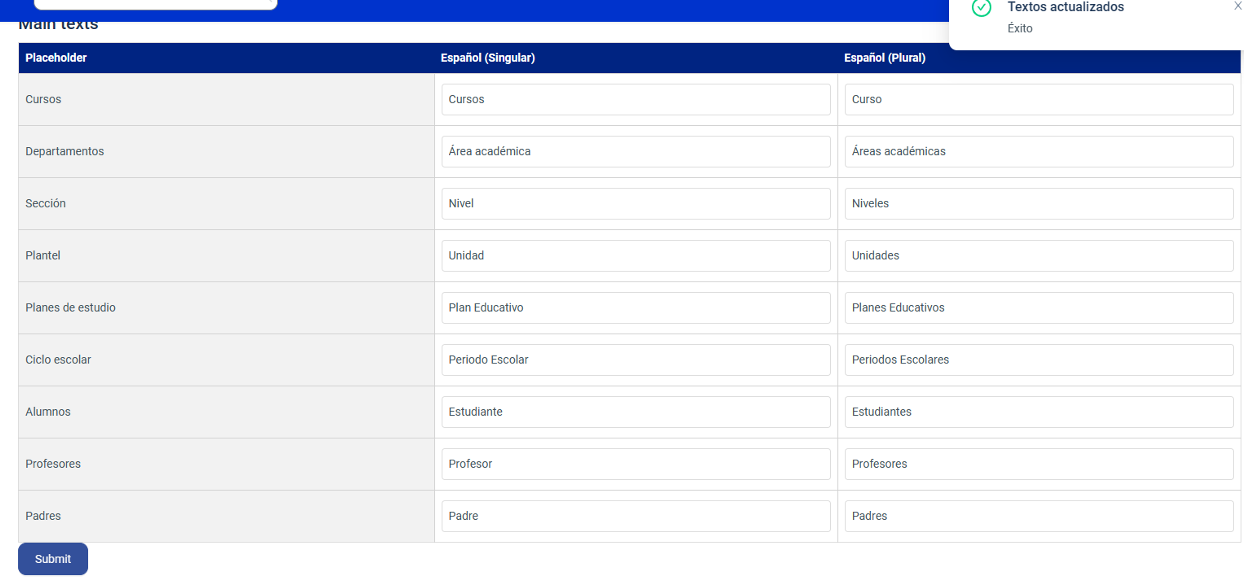
| Texto | Ejemplos de cómo renombrarlo |
|---|---|
| Cursos | Materias, Asignaturas, Unidades de aprendizaje |
| Departamentos | Niveles, Divisiones, Facultades |
| Sección | Nivel, Carrera, Escuela |
| Plantel | Campus, Sede |
| Planes de estudio | Programas, Mapas curriculares |
| Ciclo escolar | Periodo, Generación |
| Alumnos | Estudiantes, Participantes |
| Profesores | Docentes, Facilitadores, Instructores |
| Padres | Familias, Tutores |
Para cada uno escribe la forma en singular y en plural, hasta 145 caracteres. Si dejas un campo vacío, vuelve al nombre original. En instituciones tipo Empresa no aparecen Planes de estudio, Ciclo escolar ni Padres.
Los nombres se aplican al recargar la página y solo cuando la plataforma está en español.
Cuentas y conexiones
Login con Google
Permite que tu comunidad entre con su cuenta de Google con un solo clic. El botón de Google aparece en la pantalla de inicio de sesión cuando la conexión está configurada y habilitada.
1. Crea las credenciales en Google Cloud
- Entra a console.cloud.google.com con una cuenta de tu institución y crea un proyecto (o usa uno existente).
- En APIs y servicios → Pantalla de consentimiento de OAuth, configura la pantalla con el nombre y logo de tu institución. Si usas Google Workspace, elige el tipo Interno para que solo entren cuentas de tu dominio.
- En APIs y servicios → Credenciales, da clic en Crear credenciales → ID de cliente de OAuth y elige Aplicación web.
- En Orígenes de JavaScript autorizados agrega la dirección con la que entran tus usuarios:
https://<identificador>.virtud.cloud- y, si tienes dominio propio, también
https://portal.tucolegio.edu.mx.
- No hace falta agregar URI de redireccionamiento.
- Da clic en Crear y copia el ID de cliente: termina en
.apps.googleusercontent.com.
2. Configúralo en la plataforma
- En
Configuración → General → Cuentas y conexiones, ubica la tarjeta Login con Google y da clic en la tuerca. - Pega el ID en ID CLIENTE. El SECRETO CLIENTE no es necesario.
- Activa Habilitar Login con Google.
- Decide si quieres Permitir registro de nuevos usuarios (ver abajo) y guarda.
Cómo funciona el acceso
- Una persona entra si el correo de su cuenta de Google es el mismo que tiene registrado en la plataforma.
- Con Permitir registro de nuevos usuarios apagado, quien no tenga cuenta en la plataforma no puede entrar. Es lo recomendable para una escuela.
- Con el registro encendido, quien no tenga cuenta se registra al entrar con Google y elige su sección. La cuenta queda pendiente de aprobación, salvo que actives Auto-aprobar inscripción.
La plataforma acepta cualquier cuenta de Google, no solo las de tu dominio institucional. Si activas el registro de nuevos usuarios, cualquier persona con una cuenta de Gmail podría registrarse. Para limitar el acceso a tu dominio, usa una pantalla de consentimiento de tipo Interno en Google Workspace (paso 2), o deja el registro apagado.
Pasarelas de pago
Aquí das de alta la cuenta de Stripe con la que tus alumnos pagan en línea. Ver Pasarelas de pago.
Bunny Stream
Conecta tu biblioteca de Bunny Stream para alojar los videos de tus cursos.
| Campo | Descripción |
|---|---|
| Habilitado | Activa la conexión |
| Library ID | Número de tu biblioteca de video en Bunny. Obligatorio |
| API Key | La llave de API de esa biblioteca |
| Pull Zone | Opcional |
| Token Auth Key | Opcional. Si la llenas, los videos solo se reproducen con un enlace firmado por la plataforma, lo que impide compartirlos fuera |
Usa Probar conexión antes de guardar.
Acceso desde un sistema propio
Para instituciones que ya tienen un portal propio y quieren que sus usuarios pasen a VIRTUD CLOUD sin volver a iniciar sesión. Se configura aquí y la programa el área de sistemas de tu institución. Ver Acceso desde un sistema propio.
En el plan gratuito las conexiones aparecen desactivadas.
Parámetros
Interruptores que cambian el comportamiento de la plataforma. Todos se guardan juntos con el botón Guardar al final de la pantalla.
Debajo está la tarjeta Verificación en dos pasos obligatoria, que se guarda aparte con su propio botón. Ver Hacerla obligatoria.
Parámetros generales
| Parámetro | Qué hace |
|---|---|
| Mostrar "Desarrollado por Virtud Cloud" en el login | Muestra esa leyenda en la pantalla de acceso (estilos Default a 3). En el plan gratuito siempre se muestra |
| Permitir a los usuarios recuperar su contraseña | Muestra el enlace ¿Olvidaste tu contraseña? en el inicio de sesión. |
| Aprobar automáticamente los registros públicos | Si está activo, quien se registra en la pantalla pública entra de inmediato. Si no, su cuenta queda pendiente hasta que la administración la apruebe. Solo aplica con Permitir registro público de alumnos activo en General |
| Compartir campus entre departamentos | Al agregar un plantel a un departamento puedes usar uno existente en lugar de crear otro. Actívalo si una misma sede atiende a varios departamentos. Ver Planteles |
| Ignorar verificación de estructura de clave CURP | Al dar de alta o editar usuarios, la CURP deja de ser obligatoria y no se revisa su formato. Útil para alumnos extranjeros |
| Zona horaria | Define qué día es "hoy" para la plataforma: cuándo empiezan los recargos por pago tardío, qué descuentos y becas están vigentes, y los plazos de autoinscripción y oportunidades. Por defecto, America/Mexico_City |
| Moneda | Solo lectura. Se cambia en General |
Si tu institución está fuera del centro de México, cambia la zona horaria antes de configurar cobranza. Con la zona equivocada, un recargo puede aplicarse un día antes (o después) de lo que esperan tus familias.
Parámetros de cursos
| Parámetro | Qué hace |
|---|---|
| Habilitar derivados de cursos | En el plan de estudios aparece el campo Depende de, que permite anidar materias bajo una principal (por ejemplo, talleres). Ver Materias anidadas |
| Permitir auto registro a curso con código | Cada clase tiene un código de invitación (se ve en las materias del grupo) y los alumnos ven el botón Unirme en su lista de cursos para inscribirse con ese código |
| Permitir vincular cursos a grupos sin asignar profesor | Al asignar materias a un grupo, el profesor deja de ser obligatorio. Útil para armar los grupos antes de tener la plantilla docente completa |
Caja e inventario
Gestionar ventas con inventario: al vender un producto en caja, se descuenta de las existencias. Para cobrar, la caja abierta debe tener un almacén asignado; si no lo tiene, verás La caja abierta no tiene un almacén asignado para descontar inventario. Ver Cajas e Inventario.
Parámetros de facturación
Pestaña Parámetros de facturación:
| Parámetro | Qué hace |
|---|---|
| Solicitar datos fiscales | Muestra la tarjeta Datos fiscales en la ficha de cada usuario, para facturarle desde la administración. Ver Datos del receptor |
| Autofactura | Que alumnos, familias y compradores emitan su propia factura; días de gracia; IEDU en autofactura. Ver Autofactura |
| Avisar cuando queden menos timbres de | Umbral del aviso de saldo bajo. Por omisión, 20. Ver Timbres |
Calificación de la asistencia
Cuánto vale cada tipo de registro de asistencia cuando la asistencia forma parte de la calificación. Cada valor va de 0 a 1:
| Registro | Valor por defecto |
|---|---|
| Asistencia | 1 |
| Falta | 0 |
| Retardo | 0.05 |
| Justificada | 1 |
Por ejemplo, para que tres retardos equivalgan a una falta, el retardo debe valer 0.667: cada retardo pierde un tercio de una asistencia. Si dejas un campo vacío, vuelve a su valor por defecto.
Menú
En la pestaña Menú decides qué opciones del menú lateral ve cada tipo de usuario: Administrador general, Administrador de sección, Profesor, Alumno, Familiar, Caja y Solicitante.
- Elige el tipo de usuario.
- En el árbol, desmarca las opciones que no quieres que vea. Solo aparecen los módulos que tiene contratados tu institución.
- Guarda.
Esta pantalla solo esconde opciones del menú. Una persona con acceso a ese módulo puede seguir entrando si conoce la dirección. Lo que limita el acceso es el tipo de usuario y, para la administración de sección, sus secciones. Ver Roles y capacidades.
Las opciones Configuración y General del administrador general siempre están visibles, para que nunca pierdas el acceso a esta pantalla.
Notificaciones de correo
En Configuración → Notificaciones de correo eliges qué eventos mandan un correo automático: bienvenida al crear un usuario, factura timbrada, confirmación de inscripción a una oferta digital, recordatorio de fecha límite y evaluación docente. Activa o desactiva cada interruptor y haz clic en Guardar cambios.
La pantalla dice Por defecto todos están activos, pero hay una excepción: Evaluación docente: apertura y recordatorios viene desactivado hasta que lo actives. Ver Avisos y recordatorios de la evaluación docente.
IEDU
Las facturas de colegiaturas en México llevan el complemento IEDU, con el nivel educativo y el RVOE (Reconocimiento de Validez Oficial de Estudios) del alumno. En esta pestaña los capturas una sola vez:
- Por departamento: aplica a todas sus secciones.
- Por sección: si es distinto, anula el del departamento. Si lo dejas vacío, la sección hereda el del departamento.
Elige el nivel educativo, escribe el RVOE (hasta 100 caracteres) y da clic en el botón de guardar de esa fila.
El complemento se agrega solo a los conceptos de cobro marcados para llevarlo. Ver Facturación.
Herramientas
Herramientas de soporte para la administración general. Úsalas con cuidado.
| Herramienta | Qué hace |
|---|---|
| Panel de gestión | Ir al panel administrativo abre el panel de gestión de VIRTUD CLOUD con tu misma sesión |
| Entrar como otro usuario | Busca a un usuario y entra a la plataforma como si fueras él, para ver exactamente lo que ve y diagnosticar un problema. Tu sesión se reemplaza: para volver a tu cuenta, cierra sesión y entra de nuevo |
| Eliminar Usuario | Borra a un usuario y todos sus datos (calificaciones, entregas, pagos, historial) de forma definitiva |
Para un alumno que dejó la institución, no lo elimines: dalo de baja o desactívalo, así conservas su historia académica y sus pagos. Usa Eliminar Usuario solo para cuentas creadas por error y sin actividad.
Mientras estás dentro de otra cuenta, cualquier cambio que hagas se hace con esa cuenta: revisa, pero evita modificar datos en su nombre.
Preguntas frecuentes / ¿Qué pasa si…?
Cambié colores, logos o textos y no veo el cambio. Recarga la página. Los demás usuarios lo verán la próxima vez que entren.
El administrador de sección no ve Configuración. Es lo esperado: la configuración de la institución es solo para la administración general.
No aparece el botón de Google en el inicio de sesión. Revisa que la tarjeta Login con Google tenga el ID CLIENTE y que Habilitar Login con Google esté activo. Si usas dominio propio, agrégalo también en los orígenes autorizados de Google Cloud.
Una persona no puede entrar con Google. El correo de su cuenta de Google debe ser exactamente el registrado en la plataforma. Si es distinto, corrige el correo en su perfil o pídele que entre con la cuenta correcta.
Mis correos salen de [email protected] aunque configuré mi SMTP. Es el comportamiento actual. Ver Desde qué dirección salen los correos.
Oculté una opción del menú y alguien sigue entrando. La pestaña Menú solo esconde opciones. Para limitar el acceso, revisa su tipo de usuario y sus secciones. Ver Roles y capacidades.
¿Puedo cambiar mi identificador virtud? No. Lo que sí puedes es conectar un dominio propio.
