Solicitudes de oportunidad
La bandeja Solicitudes de oportunidad reúne todas las oportunidades registradas de los planes con plantilla: las que pidieron los alumnos y las familias, las que registró la administración y las que el sistema activó solo. Desde aquí la coordinación aprueba, rechaza, dispensa pagos o requisitos, cancela, registra solicitudes en nombre de un alumno y exporta.
Para quién: administración general y administración de sección. La administración de sección solo ve y opera a los alumnos de sus secciones.
Dónde: Académica → Oportunidades → Solicitudes de oportunidad.
La bandeja
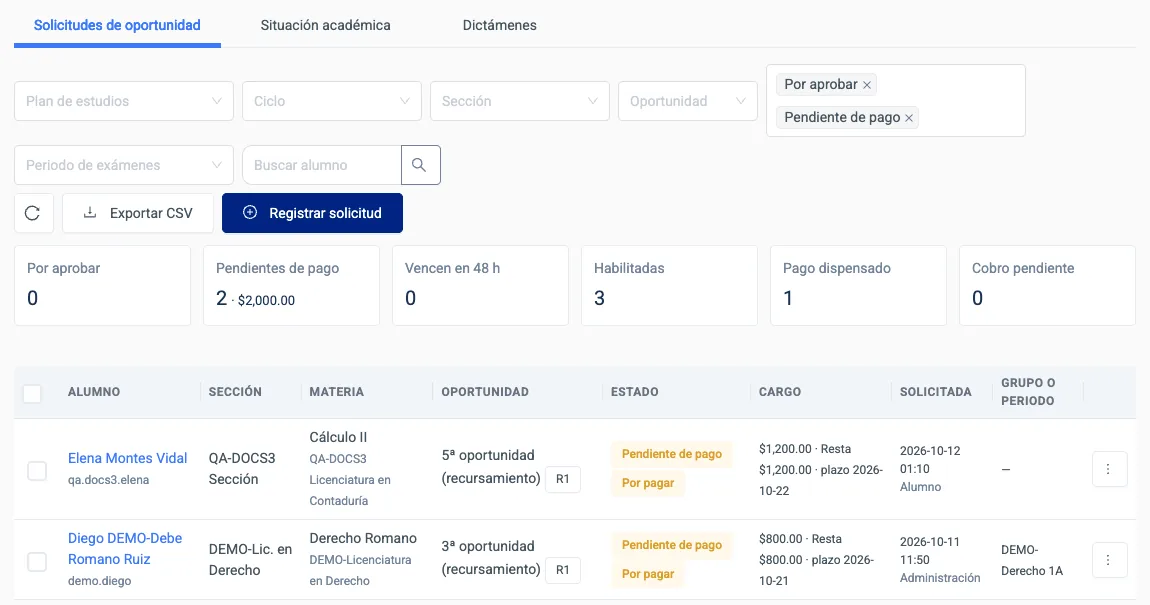
Filtros: plan, ciclo, sección, oportunidad (paso), estado (por omisión Por aprobar y Pendiente de pago), periodo de exámenes y búsqueda por nombre o matrícula. En el teléfono, los filtros están en el botón Filtros (N).
Indicadores (respetan los filtros, salvo el estado):
| Indicador | Qué cuenta |
|---|---|
| Por aprobar | Solicitudes que esperan revisión de coordinación. Debajo verás si alguna lleva varios días esperando |
| Pendientes de pago | Cuántas y cuánto falta por cobrar |
| Vencen en 48 h | Pendientes de pago que vencen pronto: buen momento para recordarle al alumno |
| Habilitadas | Listas para presentarse |
| Pago dispensado | Habilitadas sin pago, por dispensa |
| Cobro pendiente | Solicitudes que el cargo ya pagado no cubre: caja debe cobrarlas aparte (ver Cobro) |
Columnas: alumno (con enlace a su perfil), sección, materia y plan, oportunidad (etiqueta y sigla), estado con semáforo de pago (Pagado, Por pagar, Pago vencido), cargo (monto, cuánto resta y plazo), cuándo y quién la registró (Alumno, Familia, Administración, Sistema), y el grupo o el periodo de exámenes con su fecha y aula.
Exportar CSV descarga todas las solicitudes del filtro (hasta 5,000).
Acciones por solicitud
El menú ⋮ de cada fila muestra solo las acciones que esa solicitud admite:
| Acción | Cuándo | Qué hace |
|---|---|---|
| Aprobar | Por aprobar | Genera el cargo (o la habilita si no tiene costo) |
| Rechazar | Por aprobar | La cierra sin gastar la oportunidad. Nota obligatoria: el alumno la ve como Motivo: … |
| Dispensar pago | Pendiente de pago | La habilita sin cargo. Nota obligatoria. Ver Cobro |
| Dispensar requisitos | Sin derecho (NC o SD) | La vuelve a habilitar a pesar del requisito que no cumplió (asistencia, actividades o nota del proceso). Nota obligatoria. Si el NC ya había dejado una calificación, se borra |
| Cancelar | Mientras no esté calificada | La cierra sin gastar la oportunidad. Si el cargo ya tenía pagos, se abre un ajuste en Cobranza → Ajustes por bajas |
Acciones en lote
- Marca las casillas de las solicitudes (hasta 100 por vez; si eliges más, se procesan por tandas).
- Abajo aparece la barra N seleccionada(s) con Aprobar · Rechazar · Dispensar pago · Dispensar requisitos · Cancelar. Un botón se activa solo si todas las elegidas lo admiten; si no, te dice cuántas no (por ejemplo, 2 de 3 no admiten esta acción: …).
- Las acciones que piden nota abren una ventana para escribirla.
- Al terminar verás el resultado por fila: Aprobadas N · Sin cambios N · Con error N, con el motivo de cada error.
Cada solicitud se procesa por separado: si una cambió mientras tanto (por ejemplo, la pagaron en Caja), las demás sí se procesan.
Registrar una solicitud en nombre del alumno
Útil cuando el alumno no tiene acceso, cuando hay que dispensar algo o para pasos que no se solicitan en línea.
- En la bandeja, Registrar solicitud → busca al alumno → elige la materia. (También desde el perfil del alumno, ver abajo.)
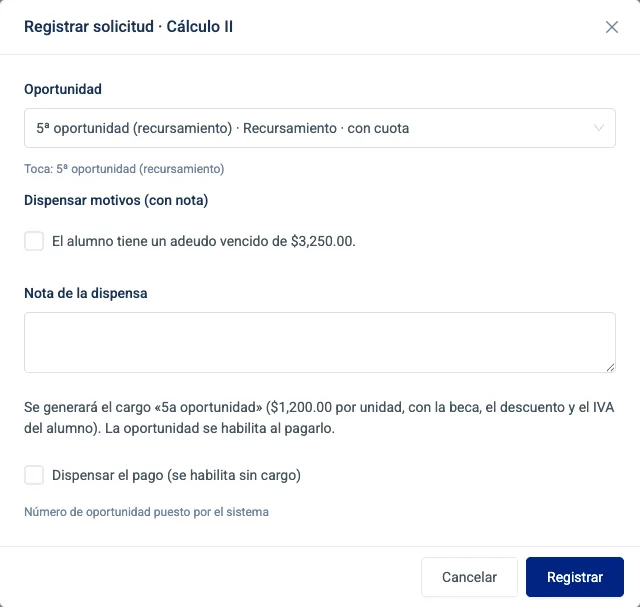
- En la ventana Registrar solicitud · (materia):
- Oportunidad: ya viene la que le toca (Toca: …). El número lo pone el sistema según lo que el alumno ya usó.
- Si se presenta en un periodo de exámenes: Se presenta en un periodo de exámenes: elige cuál.
- Si no tiene derecho, verás los motivos (por ejemplo, El alumno tiene un adeudo vencido de $3,250.00). Para registrarla de todos modos, marca Dispensar motivos (con nota): hay que marcar todos los motivos y escribir la nota.
- Si exige dictamen, elige el Dictamen vigente (o deja que el sistema use el que aplique).
- Si tiene costo, verás qué cargo se generará (Se generará el cargo «…» ($… por unidad, con la beca, el descuento y el IVA del alumno). La oportunidad se habilita al pagarlo.). Puedes marcar Dispensar el pago (se habilita sin cargo) con su motivo.
- Haz clic en Registrar.
La ordinaria se registra sola al capturar la calificación en el grupo, y los exámenes del mismo semestre sin costo (como la 2ª de la UANL) se habilitan solos al reprobar la cursada. Si intentas registrarlos verás La ordinaria se registra sola al capturar la calificación en el grupo.
Las oportunidades de un alumno (perfil)
En Usuarios → (abre al alumno) → Académico → Oportunidades ves, por cada plan con plantilla y cada materia que no ha aprobado:
- Oportunidades: N de M y Siguiente: … (con la cuota, si tiene).
- Su situación, si la hay: Suspendido por oportunidades (dictamen …), Condicional, Carga restringida…
- En plantillas con vigencia: Méritos vigentes hasta …, Méritos vencidos: debe recursar o Renunció a los méritos de la cursada: le toca recursar.
- La tabla de sus oportunidades registradas con estado, cargo, calificación y acciones (aprobar, rechazar, dispensar, cancelar).
- Registrar solicitud y, si la plantilla lo permite, Renunciar a los méritos (con nota obligatoria y la lista de lo que pierde; ver Renuncia).
Si el plan no tiene plantilla verás: Este plan no tiene plantilla de oportunidades: las oportunidades se capturan como hasta ahora, sin solicitud ni cobro.
Mensajes que puedes ver
| Mensaje | Qué pasó y qué hacer |
|---|---|
| Ya hay una solicitud en curso de esa oportunidad para el alumno. | Ya existe; búscala en la bandeja |
| El alumno no tiene derecho a …: … | No cumple un requisito. Dispensa el motivo con una nota si procede |
| Dispensar motivos requiere una nota de al menos 10 caracteres / El rechazo requiere… | Escribe la nota completa |
| La solicitud está … : no se puede aprobar. | Ya cambió de estado (otra persona la atendió). Actualiza |
| La solicitud cambió mientras se aprobaba; recarga. | Dos personas la atendieron a la vez |
| Esta oportunidad tiene cuota: cancélala y regístrala de nuevo con la dispensa de requisitos. | Para dispensar requisitos de una oportunidad con costo, cancélala y vuelve a registrarla marcando Dispensar motivos |
| El motivo que quieres dispensar no es el que dejó a la oportunidad sin derecho. | Elige el requisito correcto |
| Hay N solicitudes con estos filtros; acota los filtros para exportar (máximo 5,000). | Filtra más antes de exportar |
Preguntas frecuentes / ¿Qué pasa si…?
¿Las solicitudes de los alumnos necesitan aprobación? Solo si el paso de la plantilla tiene marcado La aprueba coordinación. Por omisión, no: la solicitud genera el cargo directamente.
¿Por qué no veo a un alumno en la bandeja? Puede ser de una sección que no administras, su plan no tiene plantilla o el filtro de estado lo oculta (por omisión solo se ven Por aprobar y Pendiente de pago).
¿Puedo deshacer una dispensa? No directamente. Si la oportunidad no se ha calificado, cancélala y regístrala de nuevo.
