Plan de estudios y cuotas
Una plantilla no hace nada hasta que la asignas a un plan de estudios. Esta página explica cómo hacerlo, cómo dar reglas distintas a una materia, cómo ponerle precio a cada oportunidad y qué hacer con el periodo "Extraordinario" que quizá ya usabas.
Para quién: administración general. La administración de sección ve todo en modo consulta.
Asignar la plantilla a un plan
- Ve a
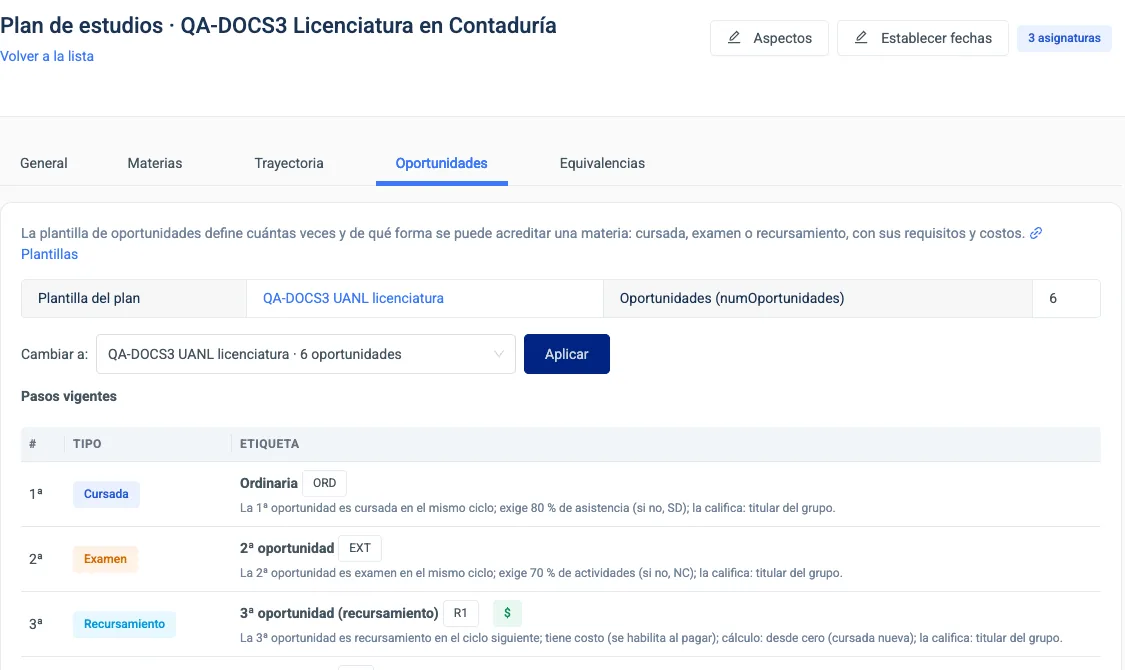
Estructura → Planes de estudioy abre el plan. - Entra a la pestaña Oportunidades.
- Arriba ves la Plantilla del plan. Si dice Implícita: N oportunidad(es), el plan todavía no tiene plantilla y funciona como siempre.
- En Cambiar a: elige la plantilla y haz clic en Aplicar.
- Se abre Antes de cambiar la plantilla con lo que va a pasar (ver abajo). Revisa y confirma.
- Verás Plantilla aplicada. El plan queda con N oportunidad(es). Debajo aparecen los Pasos vigentes con su descripción en lenguaje claro.
Avisos que puede mostrar la confirmación:
| Aviso | Qué significa |
|---|---|
| N alumnos tienen finales de oportunidad repetida (varias "1ª" en ciclos distintos); se contarán como 1ª, 2ª… por ciclo. | Antes, el docente elegía el número a mano y a veces se capturaron dos "1ª". El sistema las ordena por ciclo y las cuenta como oportunidades usadas |
| N finales tienen un número de oportunidad mayor que …: se conservan, pero el selector de captura ya no ofrecerá ese número. | La nueva plantilla tiene menos pasos que las calificaciones existentes. No se borra nada |
| El conjunto de periodos tiene 1 periodo Extraordinario (…). Con la plantilla, los extraordinarios se solicitan y se capturan como oportunidades; ese periodo seguirá siendo solo una columna que no promedia. | Ver El periodo "Extraordinario" que ya existía |
| Hay N intentos en curso: conservan la foto del paso con que se solicitaron. | Cambias de plantilla con oportunidades en trámite: esas siguen con las reglas anteriores |
Al asignar la plantilla no se pierde nada: las finales que ya existían cuentan como oportunidades usadas. Un alumno con la ordinaria y un examen reprobados ya usó la 1ª y la 2ª, y le toca la 3ª.
Volver a "Implícita": en Cambiar a: elige Implícita: N oportunidad(es). No se puede si el plan tiene oportunidades registradas en un ciclo escolar cerrado.
Excepciones por materia
En la misma pestaña, la tabla Excepciones por materia lista las materias del plan. Con el lápiz de una materia puedes darle reglas propias:
| Campo | Para qué | Ejemplo |
|---|---|---|
| Plantilla de la materia | Usar otra plantilla solo en esa materia (La del plan = sin excepción) | Las materias de inglés siguen el reglamento del centro de idiomas |
| Tipos que la materia no admite | Quitarle tipos de oportunidad | Un laboratorio o unas prácticas que no admiten examen extraordinario: solo se recursan |
| Asistencia mínima propia (todos los pasos), % | Exigir otra asistencia en todos sus exámenes | Educación Física: 90 % |
| Notas | Dejar escrito por qué | "Reglamento de prácticas, art. 12" |
Si un alumno pide un tipo de oportunidad que la materia no admite, verá (materia) no admite este tipo de oportunidad.
Cuotas: cuánto cuesta cada oportunidad
La plantilla dice qué pasos tienen costo (casilla Requiere pago). La cuota dice cuánto: liga ese paso con un concepto de cobro de un plan de pago del ciclo. Así, el cargo de la oportunidad respeta becas, descuentos, recargos e IVA del alumno, igual que cualquier otro cargo.
Antes de empezar: el concepto
En Cobranza, crea (o elige) un concepto en un plan de pago del ciclo para cada precio, por ejemplo Examen extraordinario — $350. Revisa en el concepto si permite pago en línea y beca. Cómo crear conceptos: ver Preparar el concepto.
Reglas del concepto:
- Debe ser del mismo ciclo que la cuota (o sin ciclo) y tener precio.
- Uno por cuota: no uses el mismo concepto en dos pasos.
- No uses un concepto que ya cobre un plan de pago a los alumnos ni uno que use una regla de cobro por materia: el cargo se cobraría dos veces.
Agregar una cuota
- Abre la plantilla (
Estructura → Oportunidades) y entra a la pestaña Cuotas. - Elige el ciclo y haz clic en Agregar cuota.
- Llena:
- Paso: la oportunidad que cobra, o Todos los pasos con pago si todas cuestan lo mismo.
- Concepto de cobro: el concepto que preparaste.
- Plan: Todos los planes con la plantilla o uno en particular (si un plan cobra distinto).
- Días para pagar: cuántos días tiene el alumno desde que solicita. Vacío = la fecha límite del concepto.
- Activa.
- Guarda.
Costo que sube con la oportunidad (por ejemplo, $250 la 1ª, $500 la 3ª y $1,000 la 5ª): usa un concepto distinto para cada paso. Mismo precio para todas: una sola cuota con Todos los pasos con pago.
Cuándo vence el pago
La fecha límite de la solicitud (y de su cargo) se calcula así, en este orden:
- Si la oportunidad se presenta en un periodo de exámenes, la fecha Pagar a más tardar del periodo.
- Si la cuota tiene Días para pagar, el día de la solicitud más esos días.
- Si no, la fecha límite del concepto.
- Si esa fecha ya pasó, 7 días a partir de la solicitud (y la administración recibe un aviso para corregir la cuota).
Si el alumno no paga a tiempo, la solicitud vence y no le gasta la oportunidad. Ver Cobro y pagos.
Si también cobras por materia recursada
Si el plan tiene una regla de cobro por materia o crédito que cobra las materias recursadas, y además pones cuota al recursamiento (por ejemplo, a la 3ª), manda la cuota: la regla deja de cobrar esas materias para que no se cobren dos veces. En la tabla de cuotas verás la etiqueta No se cobra también por carga, y en la regla, Las materias en recursamiento con cuota de oportunidad no cuentan para esta regla. Donde no hay cuota, sigue cobrando la regla.
Mensajes de las cuotas
| Mensaje | Qué hacer |
|---|---|
| Sin cuotas en este ciclo: las oportunidades con pago no se podrán cobrar. | Agrega las cuotas del ciclo antes de abrir las solicitudes. Mientras falten, el alumno verá Todavía no está el costo; avisa a Caja y la administración solo podrá registrarlas dispensando el pago |
| Ningún paso requiere pago: márcalo en el paso. | Marca Requiere pago (cuota) en el paso, en la pestaña Pasos |
| Ya hay una cuota activa para ese paso, plan y ciclo… | Edita la que existe o desactívala |
| Ese concepto ya es la cuota de otra oportunidad. Usa un concepto por paso. | Crea otro concepto |
| El concepto «…» lo usa una regla de cobro por carga… / …ya está asignado a N alumnos por un plan de pago. | Usa un concepto propio para la cuota |
| El concepto de una cuota que ya generó cargos no se cambia: crea otra cuota. | Desactiva la cuota y crea otra con el concepto nuevo |
| Esta cuota cobra intentos registrados y no se puede borrar: desactívala… | Desactívala: deja de cobrar solicitudes nuevas y las anteriores no cambian |
| El plan «…» todavía no usa la plantilla «…»: la cuota no aplicará hasta que se la asignes. | Asigna la plantilla al plan |
El periodo "Extraordinario" que ya existía
Antes de las plantillas, algunas escuelas agregaban al conjunto de periodos de evaluación un periodo de tipo Extraordinario. Ese periodo es solo una columna más de la boleta que se captura para todo el grupo y no entra al promedio; no sabe quién tiene derecho, no cobra y no cuenta oportunidades.
Con una plantilla, los extraordinarios se solicitan y se capturan como oportunidades. Esto pasa con el periodo anterior:
- No se convierte solo. En planes sin plantilla sigue funcionando igual.
- En planes con plantilla, al vincular periodos verás Para extraordinarios usa la plantilla de oportunidades del plan (…); el periodo existente sigue siendo una columna que no promedia.
- Puedes pasar sus calificaciones a oportunidades (opcional, solo la administración general): en la pestaña Oportunidades del plan aparece la tarjeta Periodo Extraordinario del conjunto con N calificación(es) se registrarán como 2ª oportunidad; M se omiten.
- Haz clic en Pasar a oportunidades.
- Revisa la tabla: alumno, materia, grupo, nota del periodo, su 1ª oportunidad y si Se registra o Se omite (con el motivo).
- Escribe la nota obligatoria (por qué se pasan) y confirma Registrar N como 2ª oportunidad.
- Qué se pasa: solo grupos de ciclos abiertos y alumnos con la 1ª oportunidad reprobada. Las notas del periodo no se borran.
En los periodos de evaluación ahora existe la casilla Entra al promedio de la final: decide si la nota del periodo cuenta para la calificación final sugerida. Un periodo Extraordinario viene sin marcar; los ordinarios, marcados.
Preguntas frecuentes / ¿Qué pasa si…?
¿Puedo cambiar la plantilla de un plan a mitad del ciclo? Sí. Las oportunidades ya registradas conservan sus reglas; las nuevas usan la plantilla nueva. Revisa los avisos de la confirmación.
¿Qué pasa si no pongo cuota a un paso con costo? El alumno no puede solicitarlo (Todavía no está el costo; avisa a Caja). La administración puede registrarlo dispensando el pago. Un recursamiento sin cuota se registra al inscribir sin cargo de oportunidad (lo cobra la regla de cobro por materia, si existe).
¿La beca del alumno se aplica a la cuota? Sí, si el concepto permite beca. Por eso en Mis oportunidades el costo dice antes de becas: el monto final lo ve el alumno al solicitar.
El conjunto de periodos de mi plan tiene un periodo Extraordinario. ¿Lo borro? No hace falta. Si ya no lo usas, puedes dejarlo; si quieres conservar esas notas como oportunidades, usa Pasar a oportunidades.
