Cobro por materia o crédito
Algunas instituciones cobran según lo que el alumno cursa: por cada materia adicional a las de su semestre, por crédito o por materia recursada. El cobro por carga académica genera esos cargos solos cada vez que cambia la carga del alumno, sin tocar las colegiaturas fijas.
Para quién: administración general (crea las reglas), caja y administración de sección (consultan el reporte de ajustes).
Cómo funciona
- Una regla dice qué se cobra (por ejemplo, materias adicionales a partir de la sexta) y con qué concepto de un plan de pago. El concepto pone el precio por unidad y, como cualquier concepto, su recargo, descuentos, becas e IVA.
- Cuando el alumno se inscribe, da de baja una materia o coordinación aprueba su solicitud, el sistema recalcula las unidades y crea, sube o baja el cargo del alumno en ese concepto.
- Las colegiaturas fijas no cambian: el alumno sigue pagando según su semestre.
- Funciona en planes con trayectoria flexible y también en planes en modo fijo (por ejemplo, para cobrar materias recursadas).
- Si el plan tiene cuotas de oportunidad para el recursamiento, la regla de materias recursadas deja de cobrar esas materias: manda la cuota, para no cobrar dos veces.
Preparar el concepto
- En
Cobranza → Planes de pago, crea un plan de pago aparte para el ciclo, por ejemplo Cobros por carga 2026-2027. - Agrega un concepto por cada tipo de cobro, por ejemplo Materia adicional, con el precio de una unidad (una materia o un crédito).
- No asignes ese plan de pago a los alumnos: los cargos los crea la carga académica.
Una beca, un descuento o un recargo de monto fijo en este concepto se aplica una vez al cargo, no por materia. Para que se aplique por unidad, usa un porcentaje.
Crear una regla
- Ve a
Cobranza → Cobro por carga académicay elige el Ciclo escolar. - Haz clic en Nueva regla y llena:
| Campo | Qué escribir |
|---|---|
| Plan de estudios | El plan al que aplica |
| Plan de pago y Concepto (precio por unidad) | El concepto que preparaste |
| Base | Qué se cuenta (ver la tabla siguiente) |
| Incluidas en la colegiatura | Cuántas unidades ya están pagadas con la colegiatura (para las bases "adicionales") |
| A quién aplica | Todos los alumnos del plan o Solo irregulares |
| Días para pagar | El cargo vence en la fecha del concepto o hoy más estos días, la que sea más tarde |
| Congelar bajas después de | Desde el día siguiente a esta fecha, el cargo ya no baja solo aunque no esté pagado |
| Activa | Para pausar una regla sin borrarla |
Bases:
| Base | Qué cuenta |
|---|---|
| Materias adicionales | Materias por encima de las incluidas en la colegiatura |
| Créditos adicionales | Créditos por encima de los incluidos |
| Todas las materias | Todas las materias de la carga |
| Todos los créditos | Todos los créditos de la carga (cobro 100 % por crédito) |
| Materias recursadas | Materias que el alumno ya había reprobado y vuelve a cursar |
En planes por grupo (modo fijo), "adicionales" cuenta las materias de otros grados que el del alumno. En trayectoria flexible, cuenta todas las materias del plan menos las incluidas. Un taller cuenta como una sola materia.
Por crédito: todas las materias del plan deben tener créditos enteros. Si alguna no tiene créditos o los tiene con decimales, la regla no se guarda.
- Antes de guardar, usa ¿A quién afectaría? para ver el impacto: 35 alumnos pagarían 52 unidades ($78,000.00 antes de beca e IVA).
- Haz clic en Guardar y aplicar. Si la regla cambia cargos de alumnos, el sistema te pide confirmar. Al terminar verás, por ejemplo, Regla guardada: 12 cargos creados, 3 actualizados, 0 ajustes pendientes.
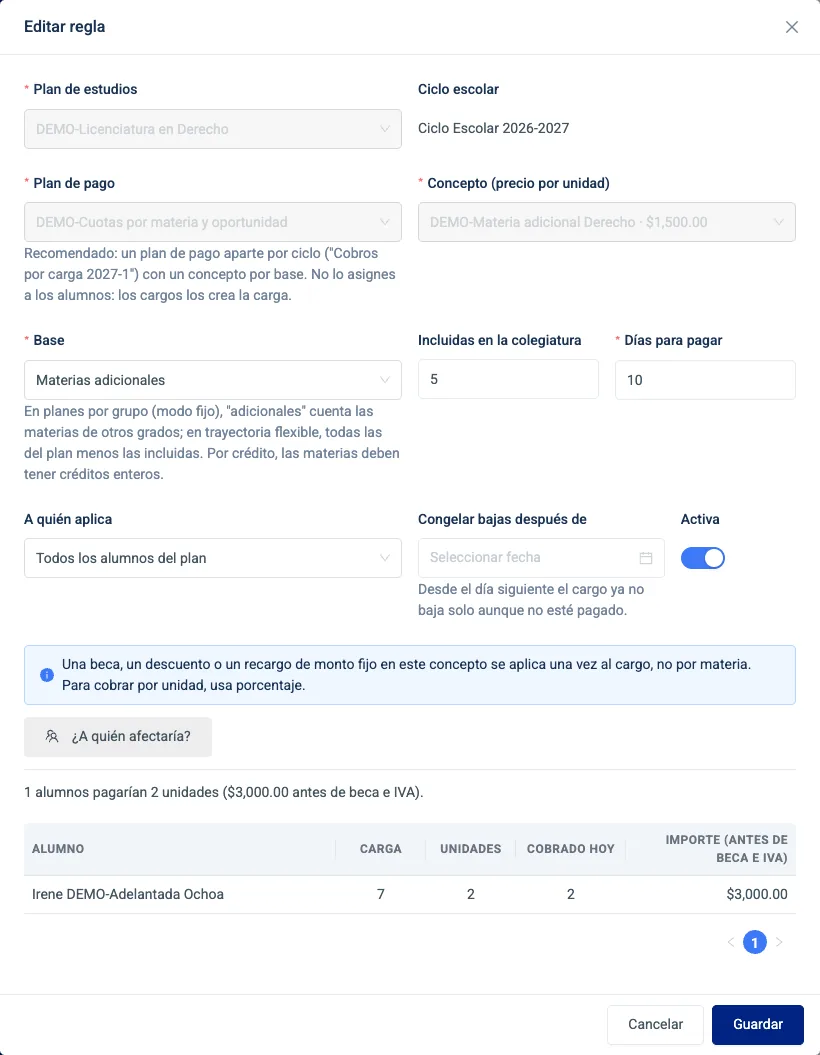
La vista previa calcula, sin guardar, a quién se le cobraría y cuántas unidades.
Ejemplo: el plan Licenciatura en Derecho tiene la regla Materias adicionales, 5 incluidas, $1,500 por materia. Una alumna que adelanta materias y lleva 7 en el ciclo recibe un cargo de 2 unidades: $3,000.
La tabla de reglas muestra cada regla con su concepto y precio, la base, las incluidas, los días para pagar, la fecha de congelado y cuántos alumnos y unidades cobra, además de los ajustes pendientes.
- Recalcular ciclo: vuelve a revisar a todos los alumnos del ciclo. Útil después de cambios masivos. El sistema también recalcula cada noche.
- Borrar la regla: los cargos que ya generó se conservan.
Qué ve el alumno y quién lo cobra
- El cargo aparece en el estado de cuenta del alumno como cualquier otro, con su vencimiento, y se cobra en caja o en línea como siempre.
- Al inscribirse, el alumno y la administración ven un mensaje como Se generó el cargo «Materia adicional» por 2 unidades ($3,000.00); vence el ….
- Un cargo generado al confirmar la inscripción no bloquea esa misma inscripción. Si vence sin pagarse, sí cuenta como adeudo para la siguiente.
- Las solicitudes que esperan aprobación de coordinación todavía no generan cargo; se genera al aprobarse.
Cargos congelados: cuándo el cargo ya no se mueve solo
El cargo deja de ajustarse solo, en cualquier dirección, si:
- ya tiene pagos o abonos (incluidos pagos en línea en proceso);
- ya tiene factura (CFDI);
- ya pasó la fecha de Congelar bajas después de.
En esos casos, si el alumno da de baja una materia (o agrega una), el cargo no cambia y la diferencia queda en el reporte Ajustes por bajas para que caja decida. En la carga académica se ve: El cargo «…» ya tiene pagos o factura y no cambió solo: cobra 2 y la carga da 1. Quedó en el reporte "Ajustes por bajas" para que caja decida.
Tampoco se puede editar a mano el número de unidades de un cargo que gestiona una regla: la carga académica es la que lo decide.
Reporte "Ajustes por bajas"
Ve a Cobranza → Ingresos → Ajustes por bajas. Caja lo tiene en su propio menú: Caja → Ajustes por bajas.
-
Filtra por ciclo y estado (Pendientes, Resueltos, Descartados o Todos). Con Pendientes, arriba verás tres totales: Pendientes (cuántos ajustes), Cobrado de más y Falta cobrar, cada uno en unidades y en dinero (por ejemplo, 2 · $3,000.00).
-
Cada renglón muestra el alumno (con enlace a su estado de cuenta), el concepto, Cobrado / carga (lo que cobra el cargo frente a lo que da la carga, por ejemplo 2 / 1), la Diferencia, el Motivo, el último movimiento y los pagos del cargo.
La Diferencia se lee sin signos, con la dirección en palabras:
Diferencia Qué significa Ejemplo 1 de más · $1,500.00 a favor del alumno El cargo cobra más unidades de las que da la carga (por ejemplo, el alumno dio de baja una materia que ya había pagado) Cobrado / carga 2 / 1 1 por cobrar · $1,500.00 por cobrar La carga da más unidades de las que cobra el cargo (por ejemplo, el alumno agregó una materia después de facturar) Cobrado / carga 1 / 2 El Motivo dice por qué el cargo no cambió solo: Ya tiene pagos, Facturado (CFDI) o Pasó la fecha de congelado.
-
Habla con el alumno y decide: nota de crédito, saldo a favor o cobrar aparte. Haz lo que corresponda en Cobranza o Facturación.
-
Haz clic en Resolver y registra la decisión:
- Resuelto (se aplicó nota de crédito, saldo a favor o cargo aparte), o
- Descartado (no procede),
- con una nota de 10 a 255 caracteres.
Resolver no crea notas de crédito, ventas ni facturas. Solo deja constancia de lo que se decidió. Las notas de crédito, devoluciones o cargos aparte se hacen en sus pantallas de siempre.
Quién puede hacer qué
| Acción | Administración general | Caja | Administración de sección |
|---|---|---|---|
| Ver la lista de reglas | Sí | Sí (solo consulta: sin Nueva regla, Recalcular ciclo, editar ni borrar) | No |
| Crear, editar, borrar y recalcular | Sí | No | No |
| Ver el reporte de ajustes | Sí | Sí | Sí, de sus secciones |
| Resolver un ajuste | Sí | Sí | No |
Preguntas frecuentes / ¿Qué pasa si…?
Un alumno dio de baja una materia que ya pagó. ¿Se le devuelve el dinero solo? No. El cargo no cambia y queda en Ajustes por bajas. Caja decide con el alumno si aplica nota de crédito, saldo a favor u otra cosa, y lo registra.
¿Puedo cobrar por crédito si mis materias tienen créditos con decimales? No. El cobro por crédito exige créditos enteros en todas las materias del plan.
Cambié el precio del concepto. ¿Se actualizan los cargos? Los cargos toman el precio del concepto como cualquier cargo de un plan de pago. Usa Recalcular ciclo si cambiaste la regla.
Asigné por error el plan de pago de "Cobros por carga" a los alumnos. La asignación masiva se salta los conceptos que usa una regla activa, así que no se duplican cargos. Aun así, lo recomendable es no asignar ese plan de pago.
¿El cobro por carga afecta la regla de pago de la autoinscripción? Solo si el cargo vence sin pagarse: entonces cuenta como adeudo vencido para la siguiente inscripción.
¿Por qué no se puede borrar el concepto? Porque lo usa una regla de cobro por carga. Borra o cambia primero la regla.
