Planes de estudio
Un plan de estudios es la lista organizada de materias que un alumno debe cursar en un nivel educativo, repartidas por grado (año, semestre, cuatrimestre…). Antes de crear grupos de clases e inscribir alumnos hay que tener el plan listo, porque los grupos, la boleta y el kárdex parten de él.
Esta sección explica todo lo relacionado con los planes:
| Página | Para qué sirve |
|---|---|
| Planes de estudio (esta página) | Crear un plan y conocer su ficha: pestañas, materias, nota mínima y permisos |
| Versiones del plan | Cambiar las materias del plan sin alterar el historial de quienes ya lo cursaron |
| Equivalencias y revalidaciones | Reconocer materias aprobadas en otra versión, en otro plan o en otra escuela |
| Historia académica (kárdex) | Leer el avance del alumno por grados, créditos y estados de cada materia |
| Trayectoria flexible | Universidades: seriación, créditos, optativas e inscripción por materia |
| Carga académica del alumno | Altas y bajas de materias, alumno irregular, dispensas y grupo base |
| Autoinscripción del alumno | Cómo se inscribe el alumno solo, desde la web o la app |
| Administrar la autoinscripción | Ventanas, solicitudes, turnos propios, dispensas y regla de pago |
| Cobro por materia o crédito | Cobrar según la carga del alumno y revisar los ajustes por bajas |
| Reportes | Boleta del ciclo, cuadro de honor, boleta SEP y constancia |
| Oportunidades y extraordinarios | Cuántas veces y cómo se acredita una materia reprobada: plantillas, solicitudes, cobro, periodos de exámenes y kárdex (sección aparte) |
En varias pantallas la palabra "Asignaturas", "Cursos" o "Materias" cambia según cómo la haya configurado tu institución. Lo mismo pasa con el nombre del grado: si el plan es semestral verás "Semestre" en lugar de "Grado". En esta guía decimos materia y grado.
Antes de empezar
Para crear un plan necesitas:
- Un conjunto de periodos (bimestres, trimestres, semestres…). Ver Evaluaciones.
- Las secciones a las que aplicará el plan. Ver Secciones.
- Las materias dadas de alta en el catálogo. Ver Cursos.
Crear un plan de estudios
- Ve a
Estructura → Planes de estudio. - Haz clic en el botón para crear un plan nuevo.
- Llena el formulario:
| Campo | Qué escribir |
|---|---|
| Nombre | Nombre del plan, por ejemplo Licenciatura en Derecho |
| Clave | Clave corta para identificarlo internamente y en documentos. Solo se captura al crear el plan |
| Descripción | Descripción breve (obligatoria) |
| Autor a mostrar | Quién emite el plan: SEP, Propio, la universidad… |
| Conjunto de periodos a aplicar | El conjunto de periodos con el que se califica el plan |
| Modalidad | Escolarizada, Semiescolarizada, En línea o Mixto |
| Denominación de grado | Grado, Año, Semestre, Trimestre o Cuatrimestre |
| Número de grados | Cuántos grados tiene el plan (por ejemplo, 8 semestres) |
| Créditos requeridos | Créditos que se necesitan para egresar. Déjalo vacío si el plan no usa créditos |
| Secciones | Las secciones donde se ofrece el plan |
- Guarda. Al crear el plan, el sistema crea también su versión 1, ya publicada y vigente desde siempre. Mientras no crees otra versión, no tienes que preocuparte por las versiones. Ver Versiones del plan.
El conjunto de periodos del plan no se puede cambiar desde la ficha. Cuando el plan ya tiene aspectos, calificaciones o fechas de captura, cambiarlo dejaría esos datos sin periodo. Si en un ciclo futuro necesitas otros periodos (por ejemplo, pasar de bimestres a trimestres), crea una versión nueva con otro conjunto de periodos.
La ficha del plan
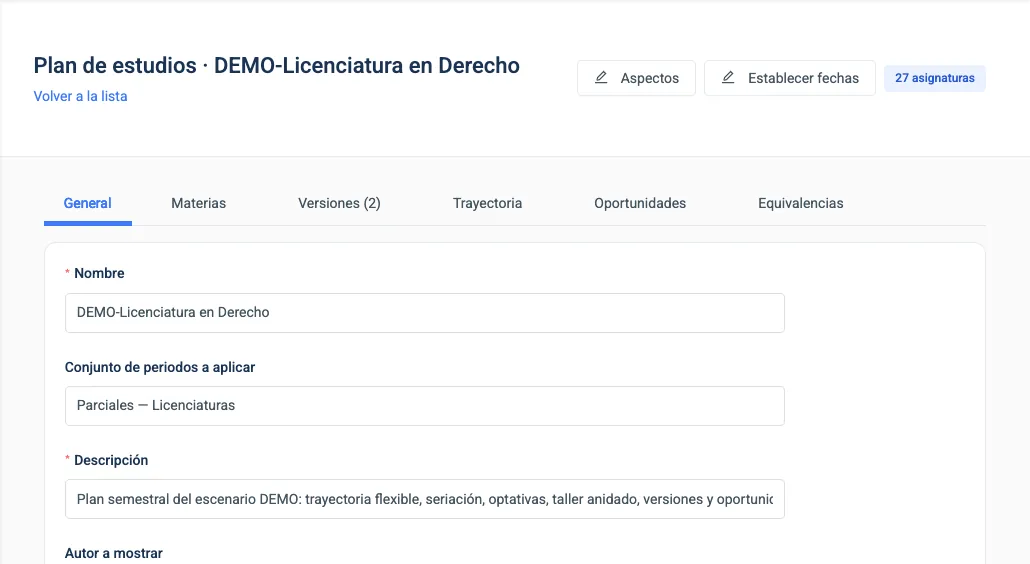
En la lista de planes, abre un plan con Editar (o el nombre del plan). Verás la ficha del plan, con el título Plan de estudios · {nombre} y estas pestañas:
| Pestaña | Qué contiene |
|---|---|
| General | Datos del plan, el comportamiento del aspecto sin calificación y las secciones vinculadas |
| Materias | Las materias del plan por grado, su nota mínima, anidamiento, créditos, seriación, mapa curricular y paquetes de optativas |
| Versiones | Las versiones del plan y su vigencia. Ver Versiones del plan |
| Trayectoria | Modo de inscripción (por grupo o por materia) y sus límites. Ver Trayectoria flexible |
| Oportunidades | La plantilla de oportunidades del plan (extraordinarios, recursamientos, requisitos y costos) y sus excepciones por materia. Ver Plan de estudios y cuotas |
| Equivalencias | Materias de otra versión u otro plan que acreditan materias de este. Solo la administración general. Ver Equivalencias |
En el encabezado de la ficha también están los botones Aspectos (ponderaciones de evaluación del plan) y Establecer fechas (ventanas de captura y publicación de calificaciones), si tienes permiso para usarlos.
La pestaña aparece en la dirección de la página (por ejemplo, …/planes-estudio/25/versiones). Puedes guardar o compartir ese enlace y se abrirá directamente en esa pestaña.
Pestaña General
Aquí se editan los datos del plan: nombre, descripción, autor, modalidad, denominación de grado, número de grados y créditos requeridos. El conjunto de periodos aparece solo como consulta.
- Número de grados: no puedes bajarlo si hay materias en grados mayores. El sistema te avisa cuántas materias tienes que mover antes.
- Secciones vinculadas: muestra las secciones del plan. Con Agregar Sección puedes vincular más y luego Guardar.
Si un aspecto no tiene calificación en el periodo
Esta opción decide cómo se calcula el total del periodo cuando un aspecto (por ejemplo, el examen) todavía no tiene calificación:
| Opción | Qué hace | Ejemplo: Tareas 40 %, Examen 60 %; el alumno tiene 8 en Tareas y el examen no se ha calificado |
|---|---|---|
| Repartir su peso entre los aspectos calificados | El aspecto vacío no cuenta hasta que se califique | El periodo queda en 8 |
| Contarlo como 0 | El aspecto vacío cuenta como cero | El periodo queda en 3.2 |
- Los planes nuevos empiezan con Repartir. Los planes que ya existían antes de esta opción quedaron en Contarlo como 0, para que ninguna calificación cambiara sola.
- Solo la administración general puede cambiarla. Al cambiarla se recalcula el total del periodo en los grupos abiertos del plan.
- Si el plan tiene grupos en un ciclo escolar cerrado, no se puede cambiar, porque cambiaría la boleta y el kárdex de ese ciclo. El mensaje sugiere usar otro conjunto de periodos o una versión nueva para los ciclos siguientes, o pedir a un administrador que reabra el ciclo si hay que corregirlo.
Pestaña Materias
Aquí se arma el plan: qué materias lleva, en qué grado y con qué nota mínima.
Agregar una materia
- Abre la pestaña Materias.
- Si el plan tiene varias versiones, elige arriba la versión que vas a editar (ver Versiones).
- En el formulario de alta:
- Materia: búscala en el catálogo. Si la materia ya está en el plan en otra versión, aparece en el grupo Del plan (en otras versiones) y se proponen su grado y su nota.
- Grado (o Semestre, Año…): de 1 al número de grados del plan.
- Nota mínima: la calificación mínima aprobatoria.
- Depende de: solo si tu institución usa materias anidadas (ver abajo).
- Haz clic en Agregar.
Si la versión ya la usan grupos abiertos, aparece la casilla Agregar también a los grupos abiertos de esta versión (nunca a los de ciclos cerrados). Si la marcas, la materia se agrega a esos grupos y se inscribe en ella a sus alumnos. Algunos alumnos pueden quedar fuera, y el sistema te lo explica en la ventana Alumnos que no se inscribieron:
- ya la aprobaron en este plan;
- ya la cursan en otro grupo de este ciclo;
- solo llevan materias sueltas en ese grupo (no es su grupo base);
- no cumplen las reglas del plan (seriación, límites o paquete de optativas).
Si no marcas la casilla, cada grupo puede agregarla después desde Grupos → Asignaturas.
Nota mínima con decimales
- La nota mínima admite hasta dos decimales (por ejemplo, 6.5 o 7.25).
- Debe estar en la escala de los periodos del plan. Debajo del campo verás, por ejemplo, Escala del plan: de 0 a 10. Si el plan califica sobre 100, escribe la nota sobre 100.
- Si cambias la nota mínima de una materia que ya tiene calificaciones, el sistema te dice cuántos alumnos pasarían de aprobado a reprobado o al revés y te pide confirmar con Cambiar de todos modos.
- Si esas calificaciones son de un ciclo cerrado, no se puede cambiar: la nota se aplica hacia atrás y cambiaría quién aprobó en ese ciclo. Para la siguiente generación, crea una versión nueva con la nota nueva.
Materias anidadas (talleres)
Si tu institución tiene activado el anidamiento, una materia puede depender de otra principal. Es útil para talleres: la principal Taller de Habilidades Jurídicas puede tener como dependientes Oratoria y Redacción, y cada grupo imparte una de ellas.
- En la lista de materias, la principal lleva la etiqueta Principal y las dependientes Dependiente.
- Solo se anida un nivel: una dependiente no puede tener dependientes.
- Al agregar una principal a una versión, el sistema ofrece agregar también sus dependientes.
- El anidamiento es de la materia en el plan y no cambia por versión. Si en una versión nueva la materia depende de otra, en realidad es otra materia: créala aparte en el catálogo.
Editar o quitar una materia
- Usa los botones Editar y Desvincular del plan de cada materia.
- Cambiar el grado o el "Depende de" de una materia que ya tiene calificaciones no está permitido: la boleta, el cuadro de honor y el kárdex dependen de ese dato. Si el plan se reorganiza, crea una versión nueva.
- Quitar una materia que tiene calificaciones, materias anidadas, equivalencias o revalidaciones no está permitido. El mensaje te dice qué hay que quitar antes.
- Con varias versiones, quitar una materia solo la saca de esa versión. Si no está en ninguna otra versión, sale del plan.
Créditos, seriación y optativas
En la misma pestaña, la tarjeta Créditos, seriación y optativas muestra por versión los créditos de cada materia, su seriación, el mapa curricular y los paquetes de optativas. Se usa sobre todo en universidades. Ver Trayectoria flexible.
Quién puede hacer qué
| Acción | Administración general | Administración de sección |
|---|---|---|
| Ver la ficha y la lista de planes | Sí | Solo planes cuyas secciones administra en su totalidad |
| Editar datos generales y secciones | Sí | Sí, en sus planes |
| Cambiar el aspecto sin calificación | Sí | No (lo ve como consulta) |
| Agregar, editar y quitar materias | Sí | Sí, en borradores (ver abajo) |
| Crear versiones en borrador | Sí | Sí |
| Publicar o retirar versiones | Sí | No |
| Modificar una versión publicada o retirada | Sí | No: debe crear un borrador con los cambios |
| Cambiar la política de inscripción (pestaña Trayectoria) | Sí | No (la ve como consulta) |
| Equivalencias | Sí | No (la pestaña no aparece) |
| Registrar revalidaciones | Sí | Sí, para alumnos de sus secciones |
Las pestañas que ve cada persona dependen además de los permisos de su rol. Por ejemplo, sin permiso para asignar materias solo verás la pestaña General.
Si un plan está vinculado a secciones que administras y también a otras que no, verás el plan en la lista pero al abrirlo aparece Solo puedes trabajar sobre las secciones que tienes asignadas. Pide el cambio a la administración general.
Establecer fechas de periodos
Las fechas de los periodos indican cuándo inicia y termina cada periodo y cuándo pueden capturar calificaciones los maestros. Para establecerlas, el conjunto de periodos debe tener periodos creados.
- Abre la ficha del plan.
- Haz clic en Establecer fechas (también está en el menú de tres puntos de la lista de planes).
- Elige el ciclo escolar y captura las fechas de cada periodo.
Si el plan tiene versiones con distintos conjuntos de periodos, la pantalla agrupa los periodos por conjunto.
Preguntas frecuentes / ¿Qué pasa si…?
¿Puedo cambiar el conjunto de periodos de un plan que ya está en uso? No desde la ficha. Crea una versión nueva con otro conjunto de periodos y dale vigencia desde el ciclo siguiente. Ver Versiones.
Me equivoqué de grado en una materia y ya tiene calificaciones. ¿Qué hago? El grado no se puede cambiar con calificaciones. Si el error es solo de la generación actual, consulta con soporte. Si el plan cambió para las siguientes generaciones, crea una versión nueva donde la materia vaya en el grado correcto.
¿Puedo quitar una materia que agregué por error? Sí, siempre que no tenga calificaciones ni otros registros. Si ya tiene, el mensaje te dice cuáles hay que eliminar o desvincular primero.
¿Por qué no veo la pestaña Equivalencias? Solo la administración general la ve.
¿Por qué no veo la pestaña Versiones? Los planes sintéticos (los que se crean automáticamente para ofertas de cursos digitales) no tienen versiones.
Cambié la nota mínima y me pide confirmar. ¿Se borran calificaciones? No. Las calificaciones no cambian; cambia quién aparece como aprobado o reprobado con esa nota mínima. Por eso el sistema te muestra cuántos alumnos cambiarían antes de guardar.
