Administrar una aplicación
Esta página explica qué puedes hacer con una aplicación en cada estado: programarla, abrirla, cerrarla, reabrirla, cancelarla o eliminarla, y qué datos se pueden editar en cada momento.
Para quién: administración general y administración de sección (en aplicaciones de sus secciones).
La lista de aplicaciones
En Académica → Evaluación docente verás las aplicaciones del ciclo elegido, con filtro por estado. Por cada una:
| Columna | Qué muestra |
|---|---|
| Aplicación | Nombre y periodo |
| Ventana | Apertura y cierre |
| Estado | Borrador, Programada, Abierta, Cerrada, Publicada o Cancelada |
| Participación | Barra con el porcentaje de formularios contestados. Antes de abrir dice Aún no abre |
| Cambios | Número de cambios de profesor por decidir. Ver Cambios detectados |
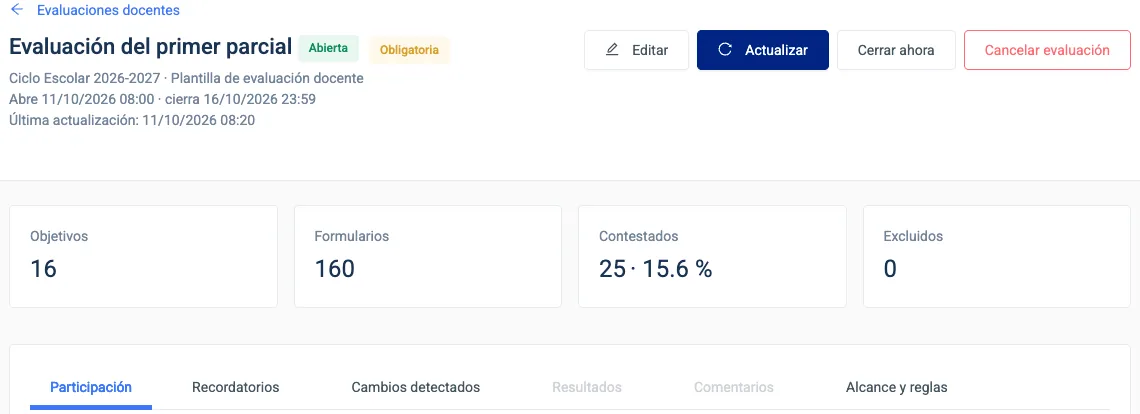
Haz clic en una aplicación para abrir su detalle: cabecera con estado y ventana, botones de acción, cifras (objetivos, formularios, contestados y excluidos) y las pestañas Participación, Recordatorios, Cambios detectados, Resultados, Comentarios y Alcance y reglas. La pestaña Recordatorios está explicada en Avisos y recordatorios.
Acciones según el estado
Los botones de la cabecera cambian según el estado:
| Estado | Botones disponibles |
|---|---|
| Borrador | Editar, Programar, Abrir ahora, Cancelar evaluación, Eliminar |
| Programada | Editar, Volver a borrador, Abrir ahora, Cancelar evaluación, Eliminar |
| Abierta | Editar, Actualizar, Cerrar ahora, Cancelar evaluación |
| Cerrada | Editar, Publicar resultados, Reabrir, Cancelar evaluación |
| Publicada | Editar (solo nombre y periodo) |
| Cancelada | Editar (solo nombre y periodo) |
| Acción | Qué hace |
|---|---|
| Programar | La deja lista para abrirse sola en la fecha de apertura, que debe estar en el futuro. Si la fecha ya pasó: La apertura ya pasó: cambia la fecha o usa «Abrir ahora» |
| Volver a borrador | Quita la programación |
| Abrir ahora | Abre la evaluación en este momento (pide confirmación con el número de objetivos y formularios). Si se abre antes de la fecha programada, la apertura pasa a ser la hora real. Los alumnos reciben el aviso de apertura (de 8:00 a 20:59) |
| Actualizar | Revisa altas y bajas de alumnos y cambios de profesor. Ver Seguimiento |
| Cerrar ahora | Los alumnos ya no pueden contestar y se calculan los resultados. La administración recibe el aviso de cierre con la participación |
| Publicar resultados | Los profesores ven sus resultados y reciben un aviso. Ver Resultados |
| Reabrir | Vuelve a recibir respuestas hasta un nuevo cierre (ver abajo) |
| Cancelar evaluación | La termina sin resultados. Puedes escribir un motivo |
| Eliminar | Solo en borrador o programada (todavía no tienen formularios) |
Qué se puede editar en cada estado
Con Editar se abre el asistente (en borrador y programada) o una ventana con los campos permitidos (desde que se abre):
| Campo | Borrador | Programada | Abierta | Cerrada | Publicada o cancelada |
|---|---|---|---|---|---|
| Nombre y periodo | Sí | Sí | Sí | Sí | Sí |
| Plantilla | Sí | No (vuelve a borrador) | No | No | No |
| Ciclo, alcance, a quién se evalúa, formularios por materia o por profesor, cambios de alumnos | Sí | Sí | No | No | No |
| Apertura | Sí | Sí, siempre en el futuro | No | No | No |
| Cierre | Sí | Sí | Sí, solo a una fecha futura (extender o acortar) | No (para extender, reabre) | No |
| Mínimo de respuestas y de comentarios | Sí | Sí | Solo subir | No | No |
| Obligatoria, recordatorios, avisar al abrir | Sí | Sí | Sí | No | No |
| Publicación de resultados | Sí | Sí | Sí | Sí | No |
Si necesitas evaluar otros grupos, crea otra aplicación. Si necesitas otras preguntas, duplica la plantilla y úsala en una aplicación nueva. Para agregar o quitar profesores concretos usa Cambios detectados o Excluir en la pestaña Participación.
Reabrir una evaluación cerrada
Reabrir sirve para dar más tiempo cuando se cerró antes de lo debido. Pide un nuevo cierre en el futuro y confirmar: La evaluación volverá a recibir respuestas hasta el nuevo cierre y los resultados se recalcularán al cerrarla. Los alumnos que no habían contestado vuelven a ver sus formularios.
Solo se puede reabrir si se cumplen las tres condiciones:
- La evaluación está cerrada, no publicada.
- Nadie de la administración ha consultado todavía los resultados: ni la pestaña Resultados, ni Comentarios, ni una exportación.
- El ciclo escolar sigue abierto.
En cuanto alguien abre los resultados de una evaluación cerrada, ya no se puede reabrir. Verás La administración ya consultó los resultados: reabrir permitiría deducir lo que contesten los alumnos que falten. Crea una aplicación nueva para ellos.
El motivo: quien vio "6 respuestas, promedio 4.0" y después, al reabrir, ve que llegó una respuesta más y el promedio cambió, podría deducir qué contestó ese alumno (la lista de participación dice quién fue). Lo mismo pasa con una evaluación publicada: nunca se reabre.
Si quieres dar más tiempo, extiende el cierre mientras la evaluación sigue abierta o reabre antes de mirar los resultados.
Cancelar
Cancelar evaluación se puede desde borrador, programada, abierta o cerrada. La evaluación deja de aparecer a los alumnos, no se puede volver a abrir ni publicar, y si ya tenía resultados calculados se borran. Lo que contestaron los alumnos se conserva, pero nunca se muestra a nadie.
Ciclo escolar cerrado
- En un ciclo cerrado no se puede crear, programar, abrir, reabrir ni actualizar una aplicación. El detalle muestra El ciclo escolar está cerrado: la evaluación es de solo consulta.
- Sí se puede consultar, cerrar, cancelar, moderar comentarios y publicar resultados: no cambian datos académicos.
Qué pasa al cerrar un ciclo con evaluaciones
Al cerrar el ciclo (ver Ciclos), el aviso de confirmación lista sus evaluaciones docentes y lo que les pasará:
| Estado de la evaluación | Al confirmar el cierre del ciclo |
|---|---|
| Abierta | Se cierra y se calculan sus resultados |
| Programada | Vuelve a borrador |
| Borrador | Se queda en borrador y no se podrá programar ni abrir mientras el ciclo esté cerrado |
Reabrir el ciclo no reabre las evaluaciones. Un ciclo que tiene evaluaciones docentes no se puede eliminar.
Preguntas frecuentes / ¿Qué pasa si…?
Los alumnos necesitan más días y la evaluación sigue abierta. Usa Editar y cambia el Cierre a una fecha posterior. No hace falta cerrar y reabrir.
Cerré por error y ya vi los resultados. Ya no se puede reabrir. Si quieres que contesten quienes faltaron, crea una aplicación nueva con el mismo alcance; sus resultados se calculan por separado.
¿Puedo eliminar una aplicación abierta? No. Desde que se abre ya tiene formularios: usa Cancelar evaluación.
Cancelé una evaluación por error. La cancelación no se deshace. Crea una aplicación nueva; los alumnos tendrán que contestar de nuevo.
