Crear una aplicación
Una aplicación pone a contestar una plantilla de evaluación docente a los alumnos de un ciclo escolar: decide qué grupos y materias entran, a quién se evalúa, cuándo se contesta y cuántas respuestas hacen falta para mostrar resultados.
Para quién: administración general y administración de sección (solo en sus secciones).
Antes de empezar
- Una plantilla: una encuesta de tipo Evaluación docente con al menos una pregunta para contestar y sin preguntas de archivo ni de fecha. Ver Encuestas y Constructor.
- Un ciclo escolar abierto, con grupos que tengan materias, profesor asignado y alumnos inscritos.
Desde que la aplicación se abre, sus preguntas quedan fijas. Revisa la plantilla con Ver en Encuestas antes de abrir.
El asistente paso a paso
- Ve a
Académica → Evaluación docente. - Haz clic en Nueva aplicación.
- Avanza por los cinco pasos con Siguiente. Si a un paso le falta algo, el asistente te regresa a él y te dice qué falta.
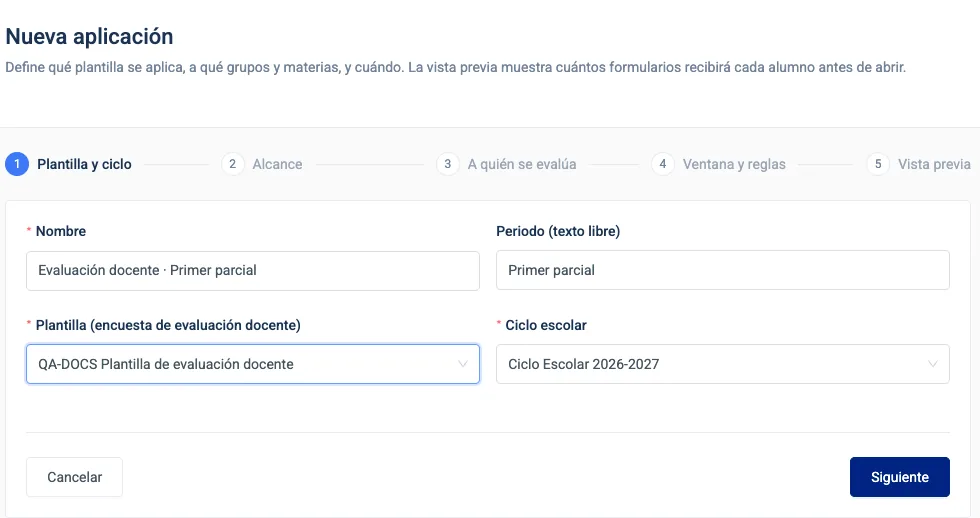
Paso 1. Plantilla y ciclo
| Campo | Qué escribir |
|---|---|
| Nombre | Nombre de la aplicación, por ejemplo Evaluación docente · Primer parcial (obligatorio) |
| Periodo (texto libre) | Opcional, por ejemplo Primer parcial. Se muestra al alumno junto al nombre |
| Plantilla (encuesta de evaluación docente) | La plantilla a aplicar. Si alguna tiene preguntas de archivo o fecha, aparece marcada con tiene preguntas no permitidas y no se puede usar hasta quitarlas |
| Ciclo escolar | El ciclo cuyos grupos se evalúan. Los ciclos cerrados aparecen con (cerrado) y no se pueden usar |
Paso 2. Alcance
El alcance dice qué grupo-materias del ciclo entran. Se arma con filas:
- Agregar inclusión: una fila de lo que sí entra.
- Agregar exclusión: una fila de lo que no entra, aunque coincida con una inclusión.
En cada fila puedes elegir Sección, Plan de estudios, Grado, Grupo y Materia. Todo lo que elijas en una fila debe cumplirse a la vez.
| Quiero evaluar… | Filas |
|---|---|
| Secundaria y Bachillerato | Dos inclusiones: Secundaria y Bachillerato |
| 3° de Primaria salvo Educación Física | Una inclusión (Primaria + 3°) y una exclusión (materia Educación Física) |
| Toda la institución | Ninguna fila de inclusión (solo administración general) |
Tienes que agregar al menos una fila de inclusión con una de tus secciones; no puedes evaluar toda la institución ni secciones que no administras. Si el alcance llega a una sección ajena verás Solo puedes aplicar evaluaciones docentes en las secciones que administras.
Solo se evalúan los grupo-materias que tienen profesor. Los que no, se cuentan en la vista previa.
Paso 3. A quién se evalúa
¿A quién se evalúa?
| Opción | Qué recibe el alumno |
|---|---|
| Titular de la materia (por omisión) | Un formulario por el profesor titular |
| Co-docentes | Un formulario por cada co-docente de la materia (distinto del titular) |
| Titular y co-docentes | Ambos. Si el titular también aparece como co-docente, no se repite |
¿Cuántos formularios contesta el alumno?
| Opción | Cuándo usarla |
|---|---|
| Un formulario por materia y grupo (por omisión) | Secundaria en adelante: el alumno evalúa al profesor en cada materia |
| Un formulario por profesor y grupo | Preescolar y Primaria, donde un mismo profesor da varias materias al grupo: el alumno lo evalúa una sola vez |
Si cambian los alumnos durante la ventana
| Opción | Qué pasa |
|---|---|
| Sincronizar (por omisión) | Los alumnos que se inscriben después de abrir reciben su formulario |
| Congelar | Solo contestan los inscritos al abrir |
En los dos casos, a quien se da de baja de la materia o deja de estar activo se le dejan de pedir sus formularios pendientes. Ver Seguimiento.
Paso 4. Ventana y reglas
| Campo | Qué significa |
|---|---|
| Apertura y Cierre | Desde cuándo y hasta cuándo se puede contestar. Las horas son las de la institución |
| Mínimo de respuestas para mostrar resultados | Por omisión 5, de 3 a 50. Una unidad (profesor + materia + sección) con menos respuestas no muestra ningún resultado. Ver Resultados |
| Mínimo para mostrar comentarios | Por omisión 5; no puede ser menor que el mínimo de respuestas |
| Obligatoria | Desactivada por omisión. Muestra la etiqueta Obligatoria al alumno. No bloquea nada (ni boleta ni calificaciones) |
| Recordatorios (días antes del cierre) | Por omisión 3 y 1. Los días antes del cierre en que se recuerda a quien tenga pendientes (de 0 a 30, hasta 5 días). Salen a partir de las 8:00 del día indicado. Vacío: sin recordatorios automáticos. Ver Avisos y recordatorios |
| Avisar al abrir | Activado por omisión. Avisa a cada alumno al abrir cuántas evaluaciones tiene por contestar |
| Publicación de resultados (opcional) | Fecha en que los profesores verán sus resultados automáticamente. Debe ser igual o posterior al cierre. Vacío: la administración publica a mano |
Con la aplicación abierta el mínimo solo puede subir, nunca bajar: bajarlo dejaría ver resultados de grupos más pequeños de lo que se prometió a los alumnos. En grupos chicos (por ejemplo, de 8 alumnos) un mínimo de 5 exige que contesten más de la mitad.
Paso 5. Vista previa
La vista previa calcula, sin guardar nada, lo que pasará al abrir:
| Dato | Qué significa |
|---|---|
| Objetivos (profesor-grupo) | Cuántos profesores se evaluarán en cuántos grupos |
| Formularios a contestar | Total de formularios que se repartirán entre los alumnos |
| Unidades de reporte | Cuántas unidades tendrán resultados por separado |
| Bajo el mínimo | Unidades que no podrán tener resultados aunque contesten todos, porque tienen menos alumnos que el mínimo. Se listan con profesor, materia, sección y número de alumnos |
También muestra:
- Cuántos alumnos no reciben formulario y por qué: por estado de inscripción (suspendido, baja temporal, baja definitiva o egresado), por acceso vencido o por no tener rol de alumno.
- Cuántos grupo-materias del alcance no tienen profesor y no se evalúan.
- Las preguntas que rompen el anonimato (archivo o fecha), si las hay. Con ellas no se puede abrir.
- Avisos sobre preguntas numéricas: evita preguntar datos que identifiquen al alumno.
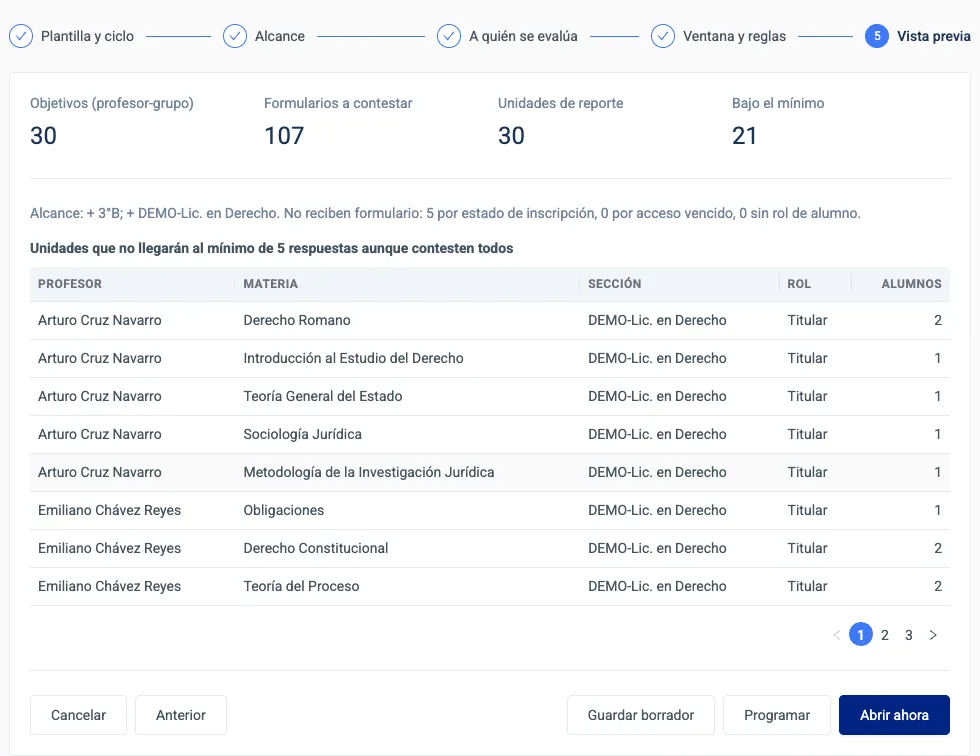
Las unidades de grupos con menos alumnos que el mínimo no podrán tener resultados aunque contesten todos.
Guardar, programar o abrir
Al final de la vista previa hay tres botones:
| Botón | Qué hace |
|---|---|
| Guardar borrador | Guarda la aplicación en Borrador. Puedes volver a editarla con Editar |
| Programar | Guarda y la deja Programada: se abrirá sola en la fecha de apertura. La apertura debe estar en el futuro |
| Abrir ahora | Guarda y la abre en este momento. Antes te muestra cuántos objetivos y formularios se crearán y te recuerda que una vez abierta no se podrán cambiar las preguntas ni el alcance |
Al abrir, el sistema:
- Guarda una copia fija de las preguntas de la plantilla.
- Crea los objetivos y los formularios de cada alumno.
- Muestra la evaluación a los alumnos en Encuestas y en la app móvil.
- Avisa a los alumnos, si está activado Avisar al abrir (de 8:00 a 20:59; si abres de noche, el aviso sale a la mañana siguiente). Ver Avisos y recordatorios.
El sistema revisa una vez por hora las aplicaciones programadas, las que llegan a su cierre y las que tienen fecha de publicación. Una apertura, un cierre o una publicación automáticos pueden tardar hasta una hora en reflejarse en la lista. Los alumnos, en cambio, dejan de poder contestar justo a la hora de cierre.
Preguntas frecuentes / ¿Qué pasa si…?
No aparece mi plantilla en la lista. Solo aparecen encuestas de tipo Evaluación docente que no se hayan eliminado. Si la creaste con otro tipo, crea una nueva de tipo Evaluación docente.
La plantilla dice "tiene preguntas no permitidas". Tiene preguntas de archivo o de fecha. Quítalas en el constructor (o duplícala y quítalas en la copia) y vuelve a elegirla.
Me sale que el ciclo escolar está cerrado. No se pueden crear, programar ni abrir aplicaciones en un ciclo cerrado. Si el ciclo se cerró por error, la administración general puede reabrirlo. Ver Ciclos.
La vista previa marca unidades "bajo el mínimo". ¿Qué hago? Esas unidades no tendrán resultados aunque contesten todos. Puedes bajar el mínimo antes de abrir (hasta 3), cambiar a Un formulario por profesor y grupo para juntar materias, o aceptarlo: sus alumnos contestan igual y la participación se cuenta, pero no habrá promedios de esa unidad.
Un alumno suspendido, ¿recibe formulario? No. Solo los alumnos con inscripción activa en la sección del grupo. Si se reactiva mientras la evaluación está abierta, recibe sus formularios en la siguiente actualización (con Congelar, solo si ya los tenía al abrir).
¿Puedo cambiar la plantilla después de programar? No mientras esté programada: vuelve a borrador con Volver a borrador, cámbiala y programa de nuevo.
