Seguimiento de la participación
Mientras una evaluación está abierta, la administración puede ver cuántos alumnos han contestado (por objetivo o agrupado por sección, grado, grupo, profesor o materia), descargar la lista de quién falta, enviar un recordatorio, mantener al día los formularios cuando cambian los alumnos y decidir qué hacer cuando cambia un profesor.
Para quién: administración general y administración de sección (de sus secciones). Los profesores no ven la participación de sus grupos: sería una presión sobre quien todavía no contesta.
La participación dice qué alumnos ya enviaron su evaluación y cuándo; nunca muestra sus respuestas. Ver Privacidad y anonimato.
Pestaña Participación
En el detalle de la aplicación, la pestaña Participación tiene arriba el selector Ver por y el botón Enviar recordatorio.
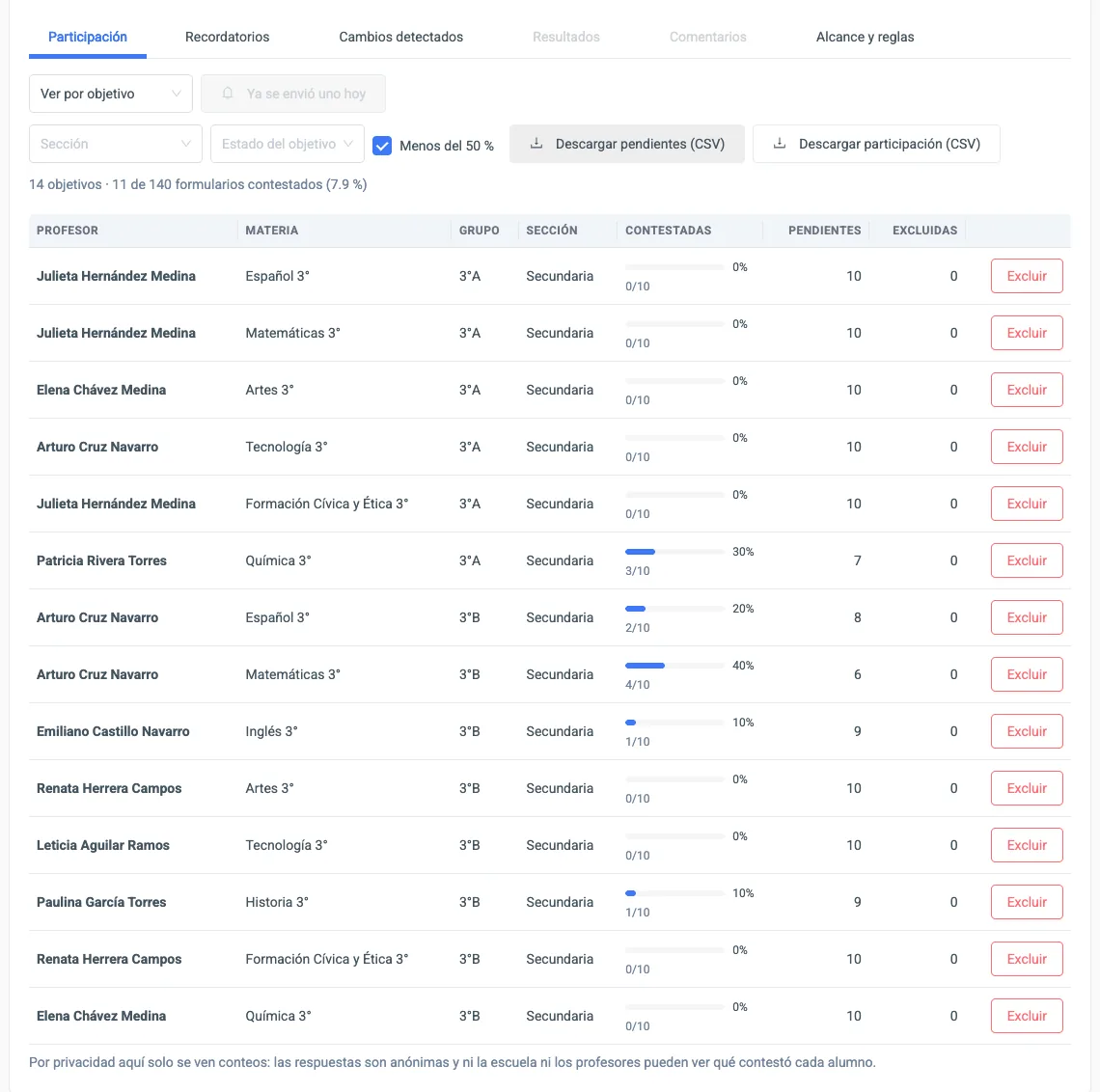
Con Ver por objetivo (la vista inicial) se ve una fila por objetivo (un profesor en un grupo y, si se evalúa por materia, en una materia):
| Columna | Qué muestra |
|---|---|
| Profesor | Nombre, con la marca Excluido y su motivo si se excluyó |
| Materia | La materia (o las materias, si se evalúa por profesor y grupo) |
| Grupo y Sección | Dónde se evalúa |
| Contestadas | Barra con cuántos alumnos contestaron de cuántos |
| Pendientes y Excluidas | Formularios que faltan y formularios que dejaron de pedirse |
Arriba puedes filtrar por Sección, por Estado del objetivo (activos o excluidos) y marcar Menos del 50 % para ver solo los objetivos atrasados. Debajo aparece el total: N objetivos · X de Y formularios contestados (Z %).
En la pantalla solo se ven conteos.
Descargar quién falta
| Botón | Qué descarga |
|---|---|
| Descargar pendientes (CSV) | Solo los formularios que faltan por contestar |
| Descargar participación (CSV) | Todos los formularios: pendientes, enviados y excluidos |
El archivo trae, por formulario: Alumno, Usuario, Grupo, Materia, Profesor, Sección, Estado, Motivo (si se excluyó) y Enviada (fecha y hora del envío). Nunca trae respuestas.
Si eres de la administración y además te están evaluando en esa aplicación, la descarga no incluye tus propios grupos: no debes saber quién te evaluó y quién no. Otra persona de la administración puede darles seguimiento.
Cada descarga queda registrada en la bitácora.
Ver por sección, grado, grupo, profesor o materia
Para ver dónde falta participación, cambia Ver por objetivo por Ver por sección, Ver por grado, Ver por grupo, Ver por profesor o Ver por materia. La tabla junta los objetivos de cada sección, grado, grupo, profesor o materia:
| Columna | Qué muestra |
|---|---|
| Sección, Grado, Grupo, Profesor o Materia | Según lo que elegiste en Ver por |
| Objetivos | Cuántos objetivos entran en esa fila |
| Contestadas | Barra con el porcentaje y cuántos formularios se contestaron de cuántos |
| Pendientes | Formularios que faltan |
| Unidades bajo el mínimo | Cuántas unidades de reporte de esa fila todavía no llegan al mínimo de respuestas: si se cerrara ahora, no mostrarían resultados |
Arriba aparece el total: 25 de 160 formularios contestados (15.6 %) · 13 unidades no llegan a 5 respuestas. Con Descargar resumen (CSV) bajas esa misma tabla. Son solo conteos: ni la pantalla ni el archivo traen nombres de alumnos.
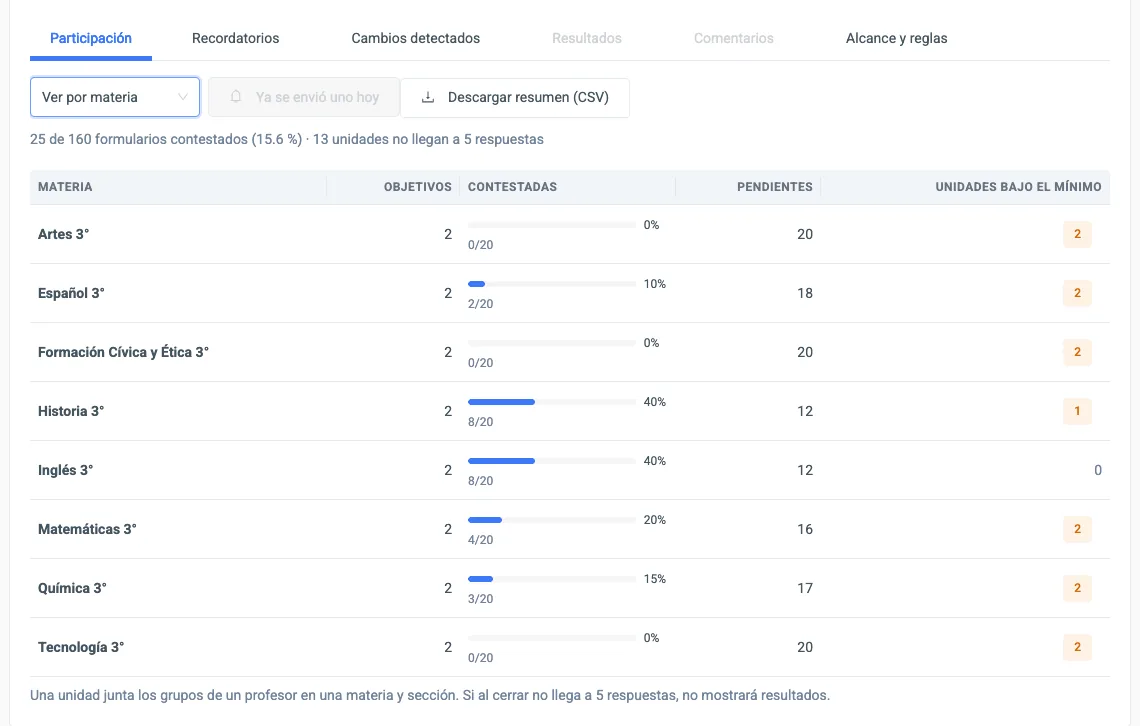
Las unidades bajo el mínimo son las que conviene empujar antes del cierre: con menos de 5 respuestas no tendrán resultados.
Enviar un recordatorio
Con la evaluación abierta, Enviar recordatorio avisa a todos los alumnos que tienen evaluaciones pendientes en esa aplicación. Antes de enviar te dice a cuántos alumnos llegará. Se puede enviar uno al día; después el botón dice Ya se envió uno hoy. El aviso solo dice cuántas evaluaciones faltan y la fecha de cierre, nunca profesores ni materias.
Los recordatorios automáticos, el correo y el historial de avisos están en Avisos y recordatorios.
Altas y bajas de alumnos
La lista de alumnos de cada formulario se mantiene al día sola: el sistema la revisa cada hora mientras la evaluación está abierta. Para no esperar, usa Actualizar en la cabecera; al terminar verás cuántos formularios se agregaron, se excluyeron, se restauraron y cuántos cambios de profesor quedan por decidir. La cabecera muestra la Última actualización.
| Qué pasa con el alumno | Con "Sincronizar" | Con "Congelar" |
|---|---|---|
| Se inscribe en la materia o lo cambian a ese grupo | Recibe su formulario | No recibe formulario |
| Se da de baja de la materia, lo cambian de grupo o se le vence el acceso | Su formulario pendiente deja de pedirse | Igual |
| Lo suspenden, pasa a baja temporal o definitiva, o egresa | Sus formularios pendientes dejan de pedirse | Igual |
| Vuelve a estar activo o vuelve a la materia | Sus formularios vuelven a quedar pendientes | Igual |
| Ya había contestado y luego sale | Su evaluación se queda y cuenta | Igual |
Los formularios que dejan de pedirse no cuentan en el porcentaje de participación. Un alumno cuya inscripción no está activa no ve evaluaciones ni puede enviarlas: verá Tu inscripción no está activa: no puedes contestar evaluaciones docentes.
Excluir un objetivo
En la pestaña Participación, el botón Excluir de un objetivo deja de pedir sus formularios pendientes (por ejemplo, si un profesor se fue al principio del periodo y no tiene sentido evaluarlo). Puedes escribir un motivo. Reactivar lo devuelve.
Las evaluaciones que algunos alumnos ya enviaron sobre ese objetivo se conservan, pero no entran en los resultados mientras el objetivo esté excluido al cerrar. Si las quieres contar, reactívalo antes de cerrar.
Solo se excluyen o reactivan objetivos con la evaluación abierta.
Cambios detectados
Los profesores se congelan al abrir: la evaluación es de quien dio la clase durante el periodo. Si después cambia el titular de una materia o aparece un grupo-materia nuevo dentro del alcance, nada se mueve solo. El cambio aparece en la pestaña Cambios detectados (con una insignia con los pendientes) para que la administración decida.
| Tipo de cambio | Ejemplo |
|---|---|
| Cambio de profesor | Matemáticas II de 3° B: el titular era un profesor y ahora es otro |
| Grupo-materia nuevo | Se creó una materia nueva en un grupo del alcance, o una que no tenía profesor ya lo tiene |
Decisiones posibles (solo con la evaluación abierta):
| Botón | Qué hace |
|---|---|
| Agregar | Crea el objetivo del profesor nuevo y reparte sus formularios. El anterior se sigue evaluando ("dejar a los dos") |
| Agregar y excluir al anterior | Además excluye al profesor anterior en ese grupo-materia: sus formularios pendientes dejan de pedirse. Solo en cambios de profesor |
| Dejar como está | Se sigue evaluando a quien estaba al abrir. El cambio no vuelve a aparecer |
Puedes añadir una nota a cada decisión. La lista se filtra por Por decidir, Agregados, Se dejaron como estaban, Ya no aplican (el cambio se revirtió antes de decidir, por ejemplo, volvió el titular anterior) y Todos.
Un cambio de titular en la última semana no debe borrar la evaluación del profesor que dio el semestre ni crear una del que llegó ayer sin que alguien lo decida.
Preguntas frecuentes / ¿Qué pasa si…?
¿Puedo ver en pantalla los nombres de quién falta? La pantalla muestra solo conteos. Los nombres están en Descargar pendientes (CSV).
¿Puedo mandar un recordatorio desde aquí? Sí: Enviar recordatorio en la pestaña Participación, uno al día. Además salen recordatorios automáticos antes del cierre (por omisión, 3 y 1 días antes). Ver Avisos y recordatorios.
¿Quién falta en el grupo 3° B? Con Ver por grupo ves cuántos faltan en cada grupo. Los nombres están en Descargar pendientes (CSV).
Un alumno contestó y después se dio de baja. ¿Se borra su evaluación? No. Lo que ya envió se queda y cuenta en los resultados del profesor.
Un alumno nuevo dice que no ve su evaluación. Con Sincronizar, recibe su formulario en la siguiente actualización (como mucho, en una hora) o al pulsar Actualizar. Con Congelar, no la recibirá. Revisa también que su inscripción esté activa.
El porcentaje de participación bajó sin que nadie contestara. No baja por envíos; puede cambiar porque se agregaron alumnos nuevos al denominador o porque se excluyeron formularios.
