Resultados
Al cerrar una evaluación, el sistema calcula sus resultados: promedios por pregunta, un índice general de 0 a 100 y comparativos, y avisa a la administración con la participación final. La administración los revisa, modera los comentarios y los publica para que cada profesor vea los suyos.
Para quién: administración general y administración de sección (de sus secciones). Lo que ve el profesor está en Mis resultados.
Cuándo se ven los resultados
| Quién | Con la evaluación abierta | Cerrada | Publicada |
|---|---|---|---|
| Administración | No: Los resultados se calculan cuando cierra la evaluación | Sí, todas las unidades | Sí |
| Profesor | No: Tus alumnos están evaluando tus clases. Verás los resultados cuando la administración los publique | No (mismo mensaje) | Solo sus unidades |
| Alumno | No | No | No |
Nadie ve resultados mientras se puede contestar: comparar el promedio antes y después de que conteste una persona revelaría su respuesta. Una evaluación cancelada nunca muestra resultados.
Los resultados se calculan una sola vez, al cerrar, y quedan guardados. Moderar comentarios no los recalcula.
La primera vez que alguien de la administración abre las pestañas Resultados o Comentarios, o exporta, la evaluación ya no se puede reabrir. Si crees que hará falta dar más tiempo, decídelo antes de mirar. Ver Reabrir una evaluación cerrada.
El mínimo de respuestas
Para proteger el anonimato, los resultados nunca se muestran por debajo del mínimo de respuestas de la aplicación (por omisión 5). El mínimo se aplica en tres niveles:
1. Por unidad
La unidad es un profesor, en una materia y una sección (y con su rol: titular o co-docente), juntando todos sus grupos de esa aplicación. Si se evalúa por profesor y grupo, la unidad es el profesor en la sección.
- Una unidad con al menos el mínimo de respuestas muestra sus resultados.
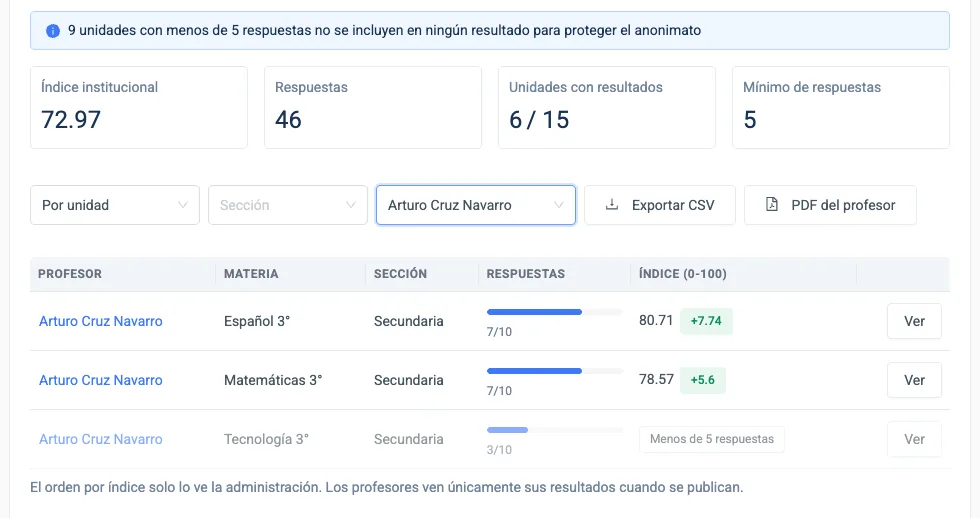
- Una unidad con menos aparece en gris con la etiqueta Menos de 5 respuestas: no muestra promedios, índice ni comentarios, y no entra en ningún promedio (ni del profesor, ni de la sección, ni de la institución). Sí se muestra su participación (cuántos contestaron de cuántos), que no dice qué contestaron.
Arriba de la tabla verás, por ejemplo: 3 unidades con menos de 5 respuestas no se incluyen en ningún resultado para proteger el anonimato.
Si entrara, bastaría con restar: "promedio de la institución con esa unidad" menos "promedio sin ella" daría las respuestas de ese grupo pequeño. Como las unidades suprimidas no entran en ningún número, ninguna resta las puede descubrir.
2. Por pregunta
Dentro de una unidad con resultados, una pregunta opcional que contestaron menos alumnos que el mínimo se muestra como Menos de 5 respuestas en esta pregunta: no se muestra, y queda fuera del índice y de los promedios de esa pregunta. Las preguntas obligatorias siempre tienen todas las respuestas de la unidad.
3. Por grupo
Si la unidad tiene varios grupos, el detalle Por grupo solo se muestra si todos sus grupos llegan al mínimo. Si uno no llega, no se muestra el de ninguno (verás Solo participación): con el total de la unidad y los demás grupos, el grupo pequeño saldría por diferencia.
El índice (0 a 100)
El índice resume las preguntas de escala lineal, estrellas y caritas de la plantilla:
- Cada pregunta se lleva a una escala de 0 a 100 según su propio mínimo y máximo (por ejemplo, en una escala de 1 a 5, un promedio de 4 equivale a 75).
- El índice es el promedio de esas preguntas.
Las preguntas de sí/no, opciones, cuadrícula, número y comentarios no entran en el índice; se muestran por separado. Si la plantilla no tiene preguntas de escala, la unidad no tiene índice.
Pestaña Resultados
Disponible desde que la evaluación se cierra. Muestra:
- Cifras generales: índice institucional, respuestas, unidades con resultados y mínimo de respuestas.
- Ver por: unidad, profesor, materia, sección o plan de estudios, con filtros de Sección y Profesor. Las vistas agrupadas solo suman unidades con resultados e indican cuántas quedaron fuera.
- Tabla por unidad: profesor, materia, sección, respuestas de elegibles e índice. Se puede ordenar por índice; ese orden solo lo ve la administración.
- Promedio institucional por pregunta.
Ficha de una unidad
El botón Ver abre la ficha de la unidad:
| Sección | Qué muestra |
|---|---|
| Respuestas e Índice | Cuántos contestaron de cuántos y el índice de la unidad |
| Comparativos | Índice de la institución, de la sección y de la misma materia con otros profesores |
| Preguntas | Una gráfica por pregunta con la distribución de respuestas y una línea con el promedio institucional; sí/no como porcentaje de "Sí" |
| Por grupo | El detalle por grupo, solo si todos llegan al mínimo |
| Comentarios | Cuántos hay y cuántos están ocultos, con el botón Ver comentarios |
Histórico del profesor
Haz clic en el nombre de un profesor en la tabla para ver su histórico: su índice por unidad en cada evaluación publicada, junto al índice institucional de esa evaluación.
Comparativos
| Comparativo | Administración | Profesor |
|---|---|---|
| Institución | Sí | Sí, si reúne unidades de al menos 3 profesores distintos |
| Sección | Sí | Igual regla |
| Misma materia, otros profesores | Sí | Solo si hay al menos 3 profesores distintos además de él |
| Orden (ranking) y resultados de colegas | Sí | Nunca |
Además, para el profesor el sistema revisa que, juntando todo lo que ve, no pueda despejar el resultado de un colega (por ejemplo, restando el promedio de su sección al de la institución). Si una cifra lo permitiría, se retiene y verá No se muestra para no revelar resultados de colegas o No hay suficientes profesores para comparar sin revelar resultados de colegas.
Comentarios y moderación
Las preguntas de texto de la plantilla se muestran como comentarios, en la pestaña Comentarios:
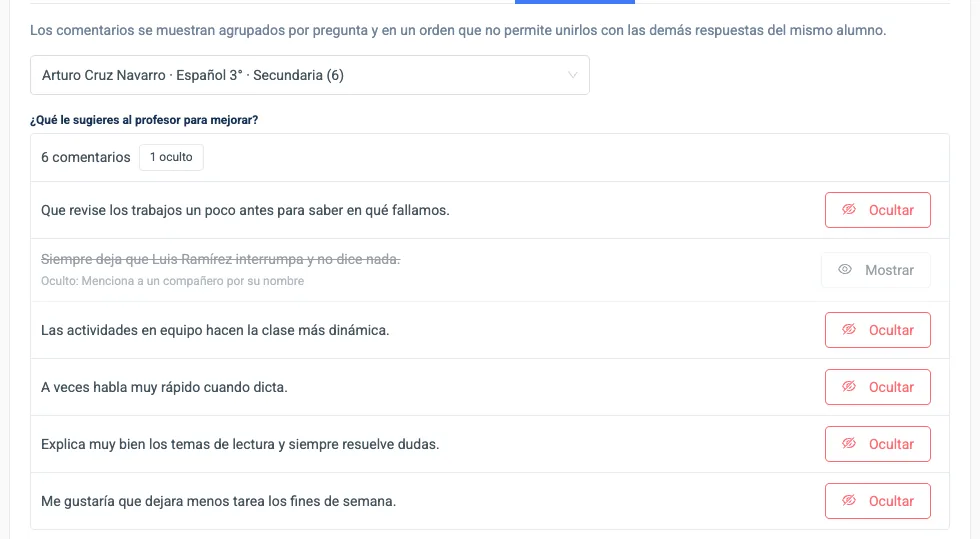
- Se ven por unidad y por pregunta, nunca por grupo, en un orden que no permite unir un comentario con las demás respuestas del mismo alumno.
- Una pregunta muestra sus comentarios solo si la unidad tiene resultados y esa pregunta reunió al menos el mínimo para mostrar comentarios (comentarios no vacíos). Si no, verás Hay menos de 5 comentarios: no se muestran. Esto vale también para la administración.
- Una unidad sin suficientes respuestas no tiene comentarios visibles.
Ocultar un comentario
Si un comentario es ofensivo o identifica a alguien:
- En la pestaña Comentarios, elige la unidad.
- Haz clic en Ocultar junto al comentario.
- Escribe el motivo (obligatorio) y confirma.
El comentario no se edita ni se borra: queda atenuado con Oculto: motivo y puedes volver a mostrarlo con Mostrar. El profesor no lo verá; verá 1 comentario fue retirado por la administración. Se puede moderar con la evaluación cerrada o publicada. Cada acción queda en la bitácora, sin el texto del comentario.
Si también eres el profesor de esa unidad, no puedes moderar sus comentarios: No puedes moderar comentarios sobre tus propias clases. Pídeselo a otra persona de la administración.
Publicar los resultados
Cuando hayas revisado los resultados y moderado los comentarios:
- A mano: en la cabecera, Publicar resultados. El sistema pide confirmar: Los profesores verán sus resultados; ya no se podrá reabrir la evaluación.
- Automático: si la aplicación tiene Publicación de resultados, se publica sola en esa fecha (el sistema lo revisa una vez por hora).
Desde ese momento cada profesor ve sus resultados en Mis resultados y recibe un aviso en la campanita: Ya puedes ver tus resultados de «…» o, si ninguna de sus clases llegó al mínimo, No hubo respuestas suficientes para mostrar tus resultados…. Ver Avisos y recordatorios.
Si a los 7 días del cierre nadie ha publicado (y la aplicación no tiene fecha de publicación automática), la administración recibe un recordatorio.
Exportar
En la pestaña Resultados:
| Botón | Qué descarga |
|---|---|
| Exportar CSV | Una tabla por unidad y pregunta. Las unidades sin suficientes respuestas aparecen con "—" y su motivo |
| PDF por sección | Resumen de las unidades, según los filtros |
| PDF del profesor | Aparece al filtrar por un profesor: la ficha de sus unidades, preguntas y comparativos |
Las exportaciones respetan los mismos mínimos que la pantalla: nunca traen respuestas individuales ni grupos por debajo del mínimo. Cada exportación queda registrada en la bitácora.
Preguntas frecuentes / ¿Qué pasa si…?
Una unidad aparece "sin suficientes respuestas" aunque el grupo es grande. El mínimo se cuenta con las respuestas enviadas, no con los alumnos inscritos. Si de 30 alumnos solo contestaron 4, la unidad no muestra resultados. Para la siguiente evaluación, refuerza la participación mientras está abierta (ver Seguimiento).
Un profesor tiene dos grupos de la misma materia y no veo el detalle por grupo. Uno de los grupos no llegó al mínimo. El resultado de la unidad (los dos grupos juntos) sí se muestra.
¿Puedo ver las respuestas de un alumno en particular? No. Ni la administración ni los profesores pueden ver desde la plataforma qué contestó cada alumno. Ver Privacidad y anonimato.
Oculté un comentario por error. Usa Mostrar en la pestaña Comentarios. El profesor lo volverá a ver.
¿Se puede cambiar un resultado después de publicar? No. Los resultados publicados son definitivos: la evaluación no se reabre ni se recalcula. Solo se pueden seguir moderando comentarios.
La exportación muestra "—" en algunas filas. Son unidades o preguntas que no llegaron al mínimo de respuestas.
