Autoinscripción del alumno
Con la autoinscripción, el alumno elige sus materias y grupos, arma su horario y confirma su inscripción desde la web o la app, dentro de las fechas que fije la institución. Esta página explica lo que ve y hace el alumno, para que la administración pueda orientarlo. La configuración está en Administrar la autoinscripción.
Cuándo está disponible
El alumno ve la opción Inscripción en su menú (después de Horario) cuando se cumple todo esto:
- Su plan está en modo flexible y tiene activada Autoinscripción del alumno (pestaña Trayectoria del plan).
- Tiene una inscripción vigente (no suspendida ni dada de baja).
- Hay una ventana de inscripción abierta o próxima para él, o ya tiene una solicitud en el ciclo.
Si alguna condición falla, la opción no aparece o el alumno ve un aviso como La inscripción en línea no está habilitada para tu plan, o no tienes una ventana programada. Acude a Control Escolar.
En su página de inicio también aparece un aviso: Elige tus materias de 2027-1: tu turno cierra el 14 de enero. con el botón Inscribirme, o Tu inscripción a 2027-1 abre el 12 de enero. antes de que abra.
La pantalla de inscripción
Arriba, el alumno ve:
- El ciclo, su plan, su semestre e Inscripción por materia.
- Su turno: Tu turno: del 12 al 14 de enero (o Turno propio hasta… si coordinación le dio uno), y Bajas: hasta el… si hay ventana de bajas.
- Su carga: Carga: 6 materias · 40 créditos, con una barra y los límites mín 12 · máx 46.
Tiene tres pestañas: Elegir materias, Mi selección y horario y Mi inscripción.
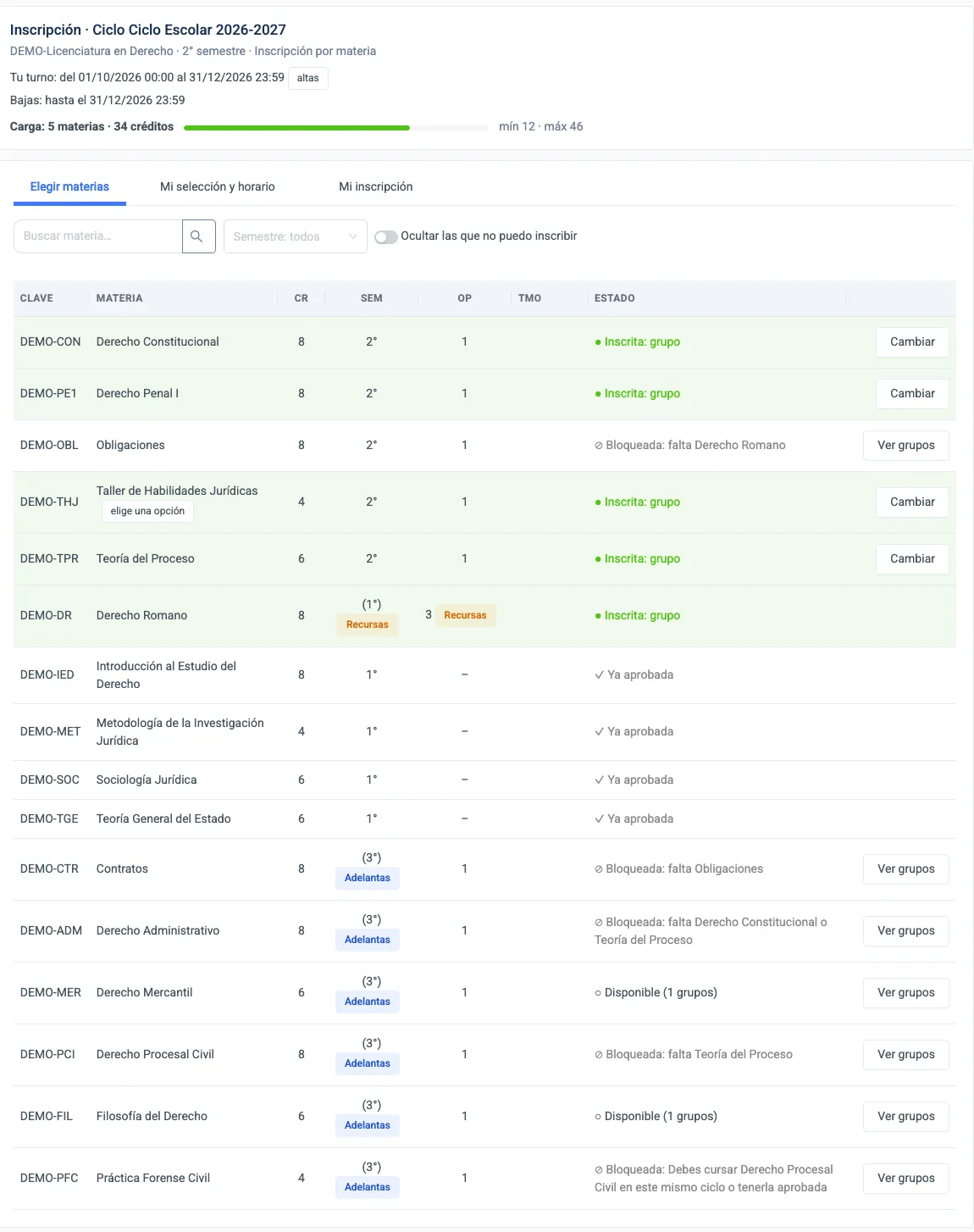
Cada materia dice si está disponible, inscrita, ya aprobada o bloqueada y por qué.
1. Elegir materias
La oferta se muestra en dos niveles: primero la lista de materias y luego los grupos de cada una.
Lista de materias. Columnas: Clave, Materia, Cr (créditos), Sem (semestre de la materia, con Adelantas o Recursas), Op (1 = primera vez; 2 o más = la recursa), TmO (paquete de optativas) y Estado:
| Estado | Significado |
|---|---|
| Disponible (3 grupos) | Puede elegirla |
| Elegida: grupo 2A (en tu selección) | Ya está en su selección |
| Inscrita: grupo 2A | Ya la tiene inscrita |
| Ya aprobada | No se puede volver a inscribir |
| Bloqueada: falta Derecho Romano | No cumple la seriación. Con alternativas: falta Derecho Constitucional o Teoría del Proceso |
| Bloqueada: {motivo} | Otro motivo, por ejemplo el límite de semestres adelante |
| Paquete completo (2 de 2) | Ya eligió el máximo de optativas de ese paquete |
| Sin grupos con lugar | Todos los grupos están llenos |
Puede buscar, filtrar por semestre y usar Ocultar las que no puedo inscribir.
Atajo: el botón Agregar mi grupo 2A (7 materias) agrega de una vez las materias de su grupo sugerido. Antes de agregarlas le dice cuáles no entran y por qué.
Grupos de una materia. Con Ver grupos se abre la tabla de grupos: grupo, salón, modalidad, una columna por día con las sesiones (clave del bloque y hora), docente y lugares (Quedan 3 o Sin límite). Un grupo que choca con lo que ya eligió o que no tiene lugar se ve deshabilitado con el motivo. Elige un grupo y haz clic en Agregar a mi selección.
En un taller, cada grupo indica qué opción imparte (por ejemplo, Oratoria o Redacción). Solo se puede elegir una.
2. Mi selección y horario
La selección es la lista de materias que el alumno va a inscribir o dar de baja. Se guarda sola y es la misma en la web y en la app.
- Muestra cada materia con su acción (Alta o Baja), grupo, horario, créditos y estado (✓ Lista, o el motivo si algo falla).
- Arriba, los créditos frente a los límites: 40 de 12–46 créditos (verde dentro del rango, ámbar bajo el mínimo, rojo sobre el máximo).
- Abajo, el horario de la semana con su carga actual más la selección, y el botón Imprimir horario.
- Por renglón puede Cambiar grupo, Quitar o Deshacer una baja.
Los lugares no se apartan mientras arma su selección: se toman al confirmar. Si el plan requiere aprobación, se apartan al enviar la solicitud.
3. Confirmar inscripción
- En Mi selección y horario, el alumno hace clic en Confirmar inscripción (o Enviar a coordinación, si el plan requiere aprobación).
- Revisa el resumen: Vas a inscribir 6 materias (40 créditos en total) y dar de baja 0. Si alguna ya no tiene lugar, no se inscribirá ninguna.
- Confirma.
La confirmación es todo o nada: si alguna materia ya no cabe (por ejemplo, otro alumno tomó el último lugar), no se inscribe ninguna y cada renglón queda marcado con su motivo: No se pudo completar tu inscripción. Revisa las materias marcadas; no se inscribió ninguna.
Resultado:
- Sin aprobación: Tu inscripción quedó registrada: 6 materias, 40 créditos. Las materias aparecen de inmediato en su carga, su horario y sus cursos.
- Con aprobación: Tu solicitud se envió a coordinación. Tus lugares quedan reservados mientras la revisan. El alumno recibe una notificación cuando coordinación la aprueba o la rechaza (con la nota de coordinación).
Por qué el botón de confirmar está deshabilitado
Junto al botón aparece el motivo, en este orden:
| Motivo | Qué hacer |
|---|---|
| Tu selección está vacía | Elegir materias |
| La inscripción en línea no está abierta. Tu próxima ventana: … o Fuera de ventana de inscripción | Esperar su turno o pedir a coordinación un turno propio |
| Paga tu adeudo para confirmar | Pagar el adeudo vencido o la inscripción (ver abajo) |
| Acude a Caja para confirmar | Por ejemplo, no tiene asignado el concepto de inscripción |
| Necesitas al menos 12 créditos para confirmar; llevas 8. | Agregar materias hasta el mínimo |
| Resuelve las materias marcadas para confirmar | Quitar o cambiar las materias con problema |
En planes con plantilla de oportunidades, una materia también puede quedar marcada por Oportunidades agotadas, Te toca examen, Situación académica o Carga restringida. Ver Inscripción y oportunidades.
Pagos: qué pasa si el alumno tiene adeudo
La institución define una regla de pago (por omisión: tener pagada la inscripción del ciclo y no tener adeudos vencidos).
- Con adeudo, el alumno sí puede revisar la oferta, armar su selección y ver su horario. Solo se bloquea confirmar, con el aviso Para inscribirte necesitas estar al corriente en tus pagos., la lista de cargos vencidos y los botones Ir a pagar y Ver estado de cuenta.
- Un cargo vence en su fecha límite de pago o, si caja le dio prórroga, en la fecha de prórroga (más los días de gracia de la institución). Lo que vence hoy todavía no cuenta como vencido.
- Si pagó en línea, el pago puede tardar en reflejarse; el aviso lo indica.
- Si coordinación le dio una dispensa de pago, verá Tienes una dispensa de pago para inscribirte en este ciclo.
- Las bajas no exigen estar al corriente.
- Un cargo por materias adicionales generado al confirmar no bloquea esa misma inscripción.
Otros mensajes posibles: Para inscribirte necesitas pagar la inscripción del ciclo. Saldo: …, Aún no tienes asignado el concepto de inscripción del ciclo; acude a Caja. o Para inscribirte necesitas tener pagados tus cargos hasta el …. La institución puede poner un mensaje propio.
Bajas del alumno
El alumno puede darse de baja de una materia solo durante una ventana de bajas y solo si la materia no tiene calificaciones.
- En Mi inscripción, hace clic en Dar de baja junto a la materia.
- Confirma. La baja queda en su selección: La baja quedó en tu selección; se aplica al confirmarla.
- Confirma su selección como siempre.
- Para cambiar de grupo, se da de baja del grupo actual y elige el nuevo; al confirmar se aplican juntos.
- Una selección que solo tiene bajas no exige el mínimo de créditos.
- Fuera de la ventana el botón aparece deshabilitado (Fuera de la ventana de bajas). Si la materia ya tiene calificaciones: … ya tiene calificaciones: acude a coordinación para darla de baja.
- Las bajas no aparecen en documentos oficiales.
Mis solicitudes y comprobante
En Mi inscripción el alumno ve sus materias del ciclo y la lista Solicitudes del ciclo con folio, fecha, estado y materias. Estados posibles: Enviada a coordinación, Aplicada, Aprobada parcialmente, Rechazada, Cancelada por ti y Venció al cerrar la ventana.
- Mientras una solicitud está Enviada a coordinación, el alumno puede Cancelar solicitud y liberar los lugares.
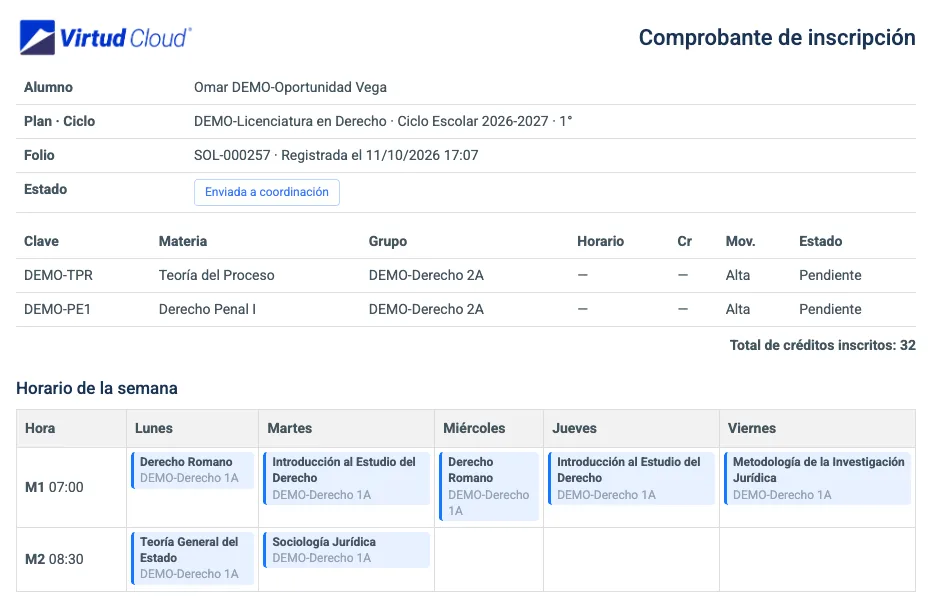
- Con Comprobante se abre el Comprobante de inscripción: alumno, matrícula, plan y ciclo, folio, fecha, materias con su movimiento y estado, total de créditos, materias no aprobadas por coordinación con su nota, y el horario de la semana. Se imprime con Imprimir; para tener un PDF, elige Guardar como PDF en la ventana de impresión del navegador.
En la app móvil
El alumno se inscribe igual desde la app:
- Entra por la tarjeta Inscripción del inicio (Elige tus materias: cierra el … o Tu turno abre el …), por el atajo Inscripción o desde una notificación.
- Ve la oferta con los filtros Todas, Puedo y Elegidas, elige grupos y revisa Mi selección, que es la misma que en la web.
- Confirma con Confirmar inscripción o Enviar a coordinación; los motivos de bloqueo son los mismos que en la web.
- Para imprimir el comprobante, Abrir para imprimir abre la versión web.
Qué ve la familia
- En la app móvil, el padre o tutor ve una tarjeta de solo lectura Reinscripción {ciclo} · {hijo} con el turno, si está al corriente en pagos (o el monto pendiente y Ver pagos), el estado de la solicitud (enviada, rechazada con la nota de coordinación, cancelada, vencida o registrada) y, al final, las materias y créditos inscritos con Ver horario.
- La familia no puede elegir materias, confirmar ni cancelar.
- En la web, la familia no tiene vista de inscripción.
Preguntas frecuentes / ¿Qué pasa si…?
El alumno no ve la opción "Inscripción". Revisa que su plan esté en modo flexible con la autoinscripción activada, que su inscripción esté vigente y que haya una ventana para su plan, sección y semestre. Si su turno ya pasó, puedes darle un turno propio.
Armó su selección pero no puede confirmar. Lee el motivo junto al botón. Lo más común: adeudo vencido, menos créditos que el mínimo o su turno todavía no abre.
Confirmó y dice que no se inscribió ninguna materia. Algún grupo se llenó mientras confirmaba. Debe cambiar el grupo de la materia marcada y volver a confirmar.
¿Se le reservan los lugares mientras arma su selección? No. Los lugares se toman al confirmar (o al enviar la solicitud, si el plan requiere aprobación).
¿Qué pasa con su selección si cierra la ventana sin confirmar? La selección vence (Venció al cerrar la ventana). Una solicitud ya enviada a coordinación no vence.
¿Puede inscribirse en materias de otro semestre? Sí, si el plan lo permite (máximo de semestres adelante) y cumple la seriación. Aparecen con la etiqueta Adelantas.
Pagó hoy y sigue bloqueado. Si pagó en línea, el pago puede tardar en reflejarse. Si pagó en caja, revisa que el cargo se haya aplicado en su estado de cuenta.
