Administrar la autoinscripción
Esta página explica cómo prepara y supervisa la institución la autoinscripción del alumno: ventanas (turnos), solicitudes por aprobar, turnos propios, dispensas de pago y regla de pago.
Para quién: administración general y administración de sección (coordinación). Caja no tiene acceso a esta pantalla.
Antes de empezar
- El plan debe estar en modo flexible con Autoinscripción del alumno activada en la pestaña Trayectoria de la ficha del plan. Si quieres revisar cada inscripción, activa también Requiere aprobación de coordinación. Ver Trayectoria flexible.
- Los alumnos deben estar inscritos al ciclo destino con su semestre (
Académica → Inscripciones → Masiva, pestaña Inscripción a ciclo). Ver Semestre sugerido. - Los grupos del ciclo destino deben estar creados, con sus materias, docentes, horario y, si quieres, cupo por materia.
- Si cobras inscripción, asigna a los alumnos el concepto marcado como Requerido para inscripción en su plan de pago.
Dónde se administra
Ve a Académica → Inscripciones → Inscripción a materias y elige el Ciclo escolar arriba. La pantalla tiene cinco pestañas: Solicitudes, Ventanas, Turnos propios y dispensas, Condicionadas y Ajustes de pago.
Para ver esta pantalla basta el permiso de inscripciones del rol (el mismo que muestra el menú Académica → Inscripciones). No hace falta tener activado el módulo de Admisión.
Ventanas de inscripción (turnos)
Una ventana es el periodo en el que un grupo de alumnos puede inscribirse o darse de baja. Sin ventana, el alumno solo puede ver su oferta.
- En la pestaña Ventanas, haz clic en Nueva ventana.
- Llena:
| Campo | Qué escribir |
|---|---|
| Nombre | Por ejemplo Inscripción Derecho 2026-2027 o Reinscripción 2027-1, 3er semestre |
| Tipo | Altas, Bajas o Altas y bajas |
| Plan | Vacío = todos los planes con autoinscripción |
| Sección | Vacío = todas |
| Del semestre / Al semestre | Para escalonar por semestre (opcional) |
| Promedio mínimo | Para dar prioridad por promedio (opcional) |
| Desde y hasta | Fecha y hora, en la hora de la institución (aparece arriba de la tabla) |
- Guarda.
La tabla muestra cada ventana con su estado: Abierta, Próxima o Cerrada.
Turnos por prioridad. Para que los semestres altos o los mejores promedios elijan primero, crea varias ventanas escalonadas. Por ejemplo:
- 8° a 6° semestre: lunes de 9:00 a 23:59.
- 5° a 3° semestre: martes.
- Promedio ≥ 9: domingo, antes que todos.
Cada alumno ve su turno. Si le aplican varias ventanas abiertas, cuenta la que cierra más tarde.
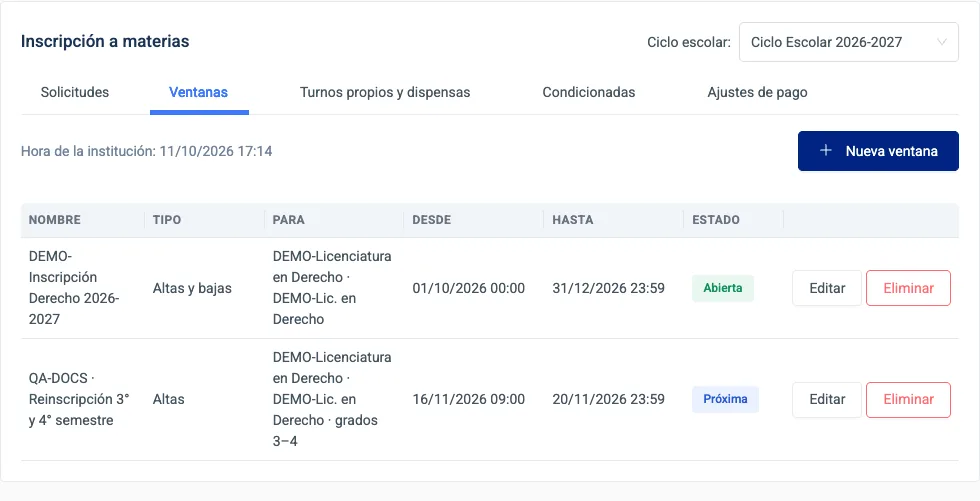
Dos ventanas escalonadas: una abierta y otra que abre más adelante.
Reglas:
- No se pueden programar ventanas en un ciclo cerrado.
- La administración de sección solo crea o edita ventanas de sus secciones: debe indicar la sección.
- Al cerrar una ventana, las selecciones que el alumno no confirmó vencen. Las solicitudes ya enviadas siguen esperando a coordinación.
Solicitudes
Si el plan requiere aprobación de coordinación, cada confirmación del alumno llega como solicitud. Mientras espera, sus lugares quedan reservados.
- En la pestaña Solicitudes, el filtro Pendiente muestra las que esperan revisión. Puedes filtrar por estado y sección.
- Columnas: folio, alumno (con usuario y sección), semestre, materias (altas y bajas), Pago (Al corriente, Adeudo $… o Sin dato), estado y fecha de envío.
- Haz clic en Revisar para abrir el detalle: cada renglón con su movimiento (alta o baja), materia, grupo y estado, y el horario del alumno con lo que pide.
- Decide:
- Aprobar: se aplica todo.
- Aprobar sin los marcados (n): marca la casilla Rechazar de los renglones que no apruebas y escribe la Nota para el alumno (obligatoria si rechazas renglones, mínimo 10 caracteres).
- Rechazar solicitud: escribe el motivo. Los lugares reservados quedan libres. El alumno verá esta nota.
Coordinación recibe una notificación Solicitud de inscripción por revisar con enlace a la bandeja. El alumno recibe una notificación con el resultado y la nota.
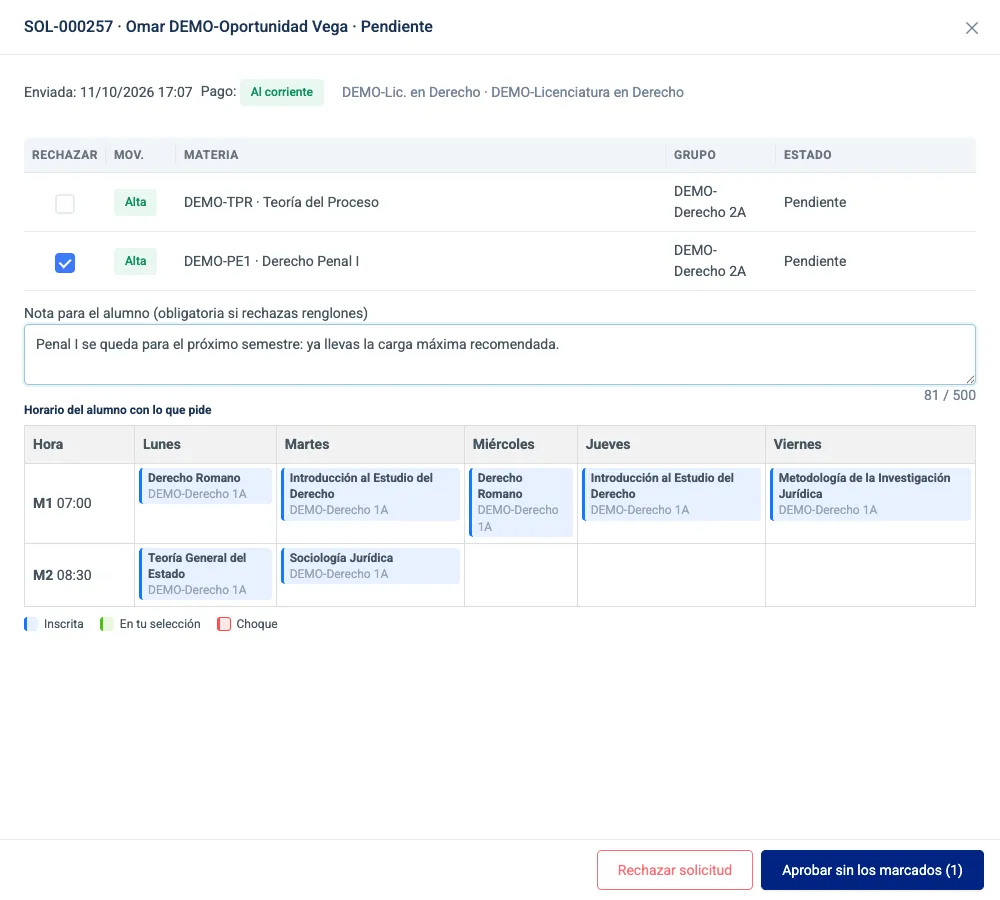
Al marcar un renglón para rechazar, el botón cambia a «Aprobar sin los marcados» y la nota se vuelve obligatoria.
Si algo ya no cabe al aprobar. Entre que el alumno envió y que apruebas pueden cambiar las cosas (por ejemplo, se capturó una final reprobada). El sistema muestra La solicitud ya no se puede aplicar completa: rechaza los renglones marcados o dispénsalos con nota. Puedes rechazar esos renglones o Aprobar con dispensa escribiendo el Motivo de la dispensa (10 a 255 caracteres). La falta de lugar solo la dispensa la administración general.
Otros avisos:
- La solicitud tiene avisos que piden confirmación: por ejemplo, un choque de horario que el plan solo avisa. Usa Aprobar de todos modos.
- El estado de pago del alumno cambió desde que envió la solicitud: es informativo y no bloquea la aprobación.
La administración de sección ve solo las solicitudes de sus secciones y, del pago, solo el monto del adeudo.
Turnos propios y dispensas
Para casos individuales se registran excepciones por alumno. No se borran: se revocan.
- En la pestaña Turnos propios y dispensas, haz clic en Nueva excepción.
- Elige al Alumno (por nombre o usuario) y el Tipo:
- Turno propio: abre o amplía la ventana solo para ese alumno. Elige Para (altas, bajas o ambas) y Desde (opcional) y Hasta. Útil si el alumno no pudo inscribirse en su turno.
- Dispensa de pago: le permite confirmar aunque no cumpla la regla de pago. Solo la administración general la otorga y la revoca.
- Escribe la Nota (obligatoria, 10 a 255 caracteres): el motivo de la excepción.
- Guarda.
La tabla muestra cada excepción con su estado: Vigente, Fuera de fecha o Revocada. Para quitarla, usa Revocar.
Si solo hace falta darle más tiempo para pagar un cargo, no necesitas una dispensa: captura la fecha de prórroga del cargo en su plan de pago (Usuarios → Alumnos → finanzas del alumno → editar el concepto). La regla de pago usa la fecha de prórroga en lugar de la fecha límite.
Condicionadas
Si el plan permite la inscripción condicionada, esta pestaña lista a los alumnos que se inscribieron condicionados a aprobar un requisito y después lo reprobaron: alumno, materia, grupo y requisito. El sistema no los da de baja solo; coordinación decide si dar de baja la materia desde la carga académica o mantenerla con una dispensa.
Ajustes de pago
Aquí se define qué pagos debe tener al día el alumno para confirmar su inscripción. Es una regla única para toda la institución. Solo la administración general la cambia.
Regla (elige una):
| Regla | El alumno puede confirmar si… |
|---|---|
| Sin requisito de pago | Siempre |
| Sin adeudo vencido | No tiene cargos vencidos de ningún ciclo (con prórroga, días de gracia y tolerancia) |
| Inscripción pagada | Tiene pagado el concepto de inscripción del ciclo destino |
| Inscripción pagada y sin adeudo vencido | Las dos anteriores. Es la regla por omisión |
| Pagado hasta una fecha | Tiene pagado todo lo que vence hasta la fecha que indiques (por ejemplo, las colegiaturas hasta enero) |
Ajustes:
- Tolerancia de adeudo (monto): un adeudo vencido menor o igual a este monto no bloquea.
- Días de gracia: días que se suman al vencimiento antes de considerarlo vencido.
- Contar como pagados los pagos en línea pendientes de confirmar.
- Exigir que el concepto de inscripción esté asignado: si el alumno no lo tiene asignado, verá Aún no tienes asignado el concepto de inscripción del ciclo; acude a Caja.
- Mensaje propio para el alumno bloqueado: un texto de tu institución. Usa
{monto}para mostrar el adeudo.
Si nunca se ha guardado, verás La institución usa la regla por omisión: inscripción pagada y sin adeudo vencido.
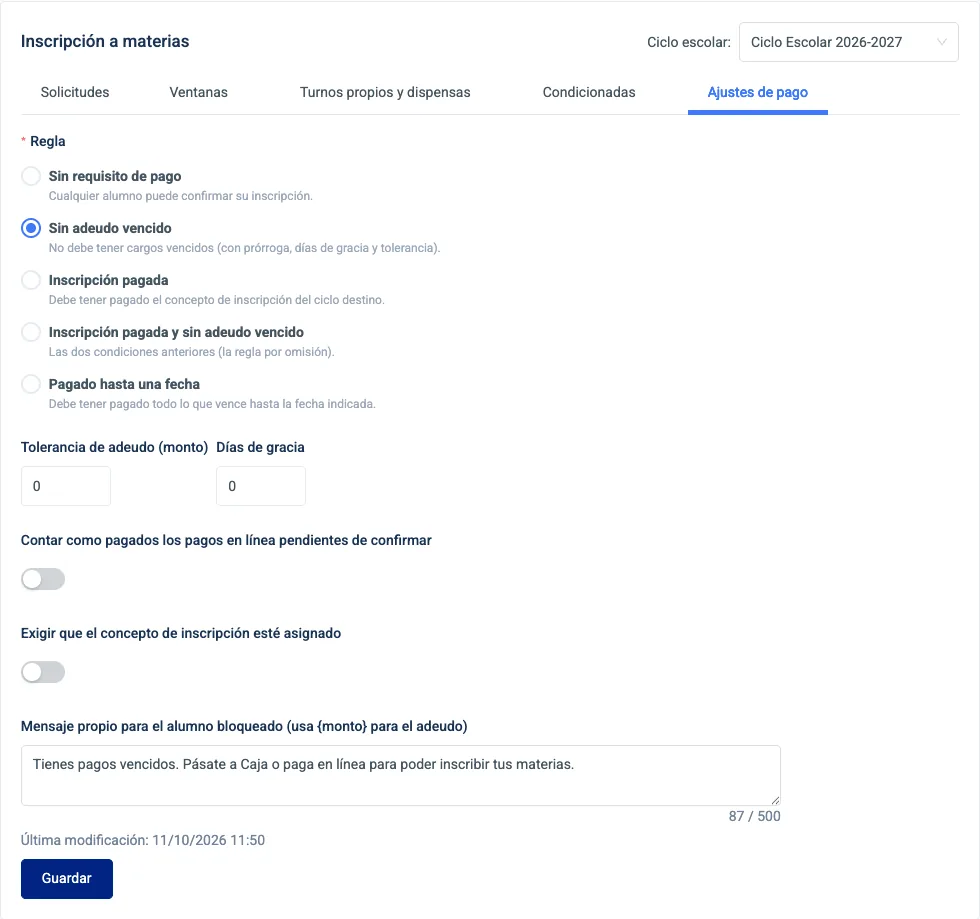
Las cifras son las mismas del estado de cuenta del alumno (con recargos, descuentos y becas), así que lo que ve el alumno en su estado de cuenta coincide con lo que le pide la inscripción.
Inscripción hecha por la administración
La autoinscripción no sustituye a la inscripción por la administración. Desde la carga académica o desde el grupo puedes seguir inscribiendo a cualquier alumno:
- No se exigen ventanas ni regla de pago. Si hay adeudo o la carga queda por debajo del mínimo de créditos, solo se muestra el aviso.
- Puedes dispensar reglas con nota.
Preguntas frecuentes / ¿Qué pasa si…?
Abrí la ventana y un alumno no puede inscribirse. Revisa que la ventana coincida con su plan, sección, semestre y promedio, que esté Abierta (con la hora de la institución) y que el alumno tenga semestre asignado en el ciclo destino.
Un alumno no alcanzó a inscribirse en su turno. Dale un Turno propio con fecha de fin.
Un alumno tiene beca completa y el sistema dice que debe la inscripción. Revisa su estado de cuenta: si el saldo del concepto es cero, no lo bloquea. Si no tiene asignado el concepto y la regla lo exige, asígnalo o desactiva Exigir que el concepto de inscripción esté asignado.
Aprobé una solicitud parcialmente. ¿Qué ve el alumno? La solicitud queda Aprobada parcialmente, con los renglones no aprobados y tu nota en su comprobante.
¿Puedo deshacer una aprobación? No directamente. Da de baja las materias desde la carga académica del alumno.
¿La administración de sección puede cambiar la regla de pago? No. La ve, pero solo la administración general la cambia. Tampoco puede dar dispensas de pago.
