Versiones del plan
Los planes de estudio cambian: la autoridad educativa publica una reforma, la universidad actualiza su RVOE, una materia cambia de semestre o de nota mínima. Las versiones permiten hacer esos cambios sin alterar el historial de quienes ya cursaron el plan ni el de quienes lo están cursando.
Para quién: administración general y administración de sección (esta última solo prepara borradores).
Cómo funcionan las versiones
- Un plan tiene una o más versiones. Cada versión es la lista de materias por grado, con su nota mínima, sus créditos y su seriación, y una vigencia: "vigente desde el ciclo X".
- Cada grupo fija su versión al crearse: toma la versión vigente para su plan, su ciclo y su grado. Los grupos ya creados no cambian solos cuando publicas una versión nueva.
- La historia académica de cada alumno se arma con lo que realmente cursó (la versión de cada uno de sus grupos). Lo que le falta cursar se calcula con la versión que estará vigente cuando le toque.
- Todos los planes empiezan con la versión 1, vigente desde siempre. Si nunca creas otra, todo funciona como siempre.
Lo que está en curso se termina como empezó. Los cambios del plan se aplican a los grupos que se creen a partir del ciclo de vigencia.
Ejemplo
El plan Licenciatura en Derecho tiene:
- Versión 1, publicada, vigente desde 2025-2026.
- Versión 2, en borrador: copia de la 1 que agrega Derecho Digital en 4° semestre y sube Penal I a 9 créditos.
Cuando la versión 2 se publique con vigencia desde 2027-2028:
- Los grupos de 2026-2027 siguen con la versión 1 hasta terminar.
- Los grupos que se creen para 2027-2028 usan la versión 2.
- Un alumno que va en 2° semestre ve en su kárdex los semestres que ya cursó con la versión 1, y los semestres que le faltan como Pendiente — se cursará con Versión 2.
Estados de una versión
| Estado | Qué significa | Qué se puede hacer |
|---|---|---|
| Borrador | En preparación. No la usa ningún grupo | Agregar y quitar materias libremente, cambiar todo, publicar o borrar |
| Publicada | Se usa para crear grupos y calcular lo pendiente | Agregar materias. Quitar materias o cambiar la nota solo si no afecta a alumnos inscritos ni a calificaciones (ver abajo) |
| Retirada | Ya no se usa para grupos nuevos ni para lo pendiente. Los grupos que la tenían la conservan | Consulta. No admite materias nuevas ni se vuelve a publicar |
| Congelada (marca roja) | Una versión publicada o retirada que tiene grupos en un ciclo escolar cerrado | Cambiar nombre, clave, descripción y vigencia, retirarla y agregar materias para grupos abiertos o futuros. Lo que ya cursaron esos grupos no cambia: no se quitan materias ni se cambian notas, grados, seriación, créditos o paquetes |
"Congelada" no es un estado aparte: es una marca que aparece junto a Publicada o Retirada cuando algún grupo de la versión pertenece a un ciclo cerrado.
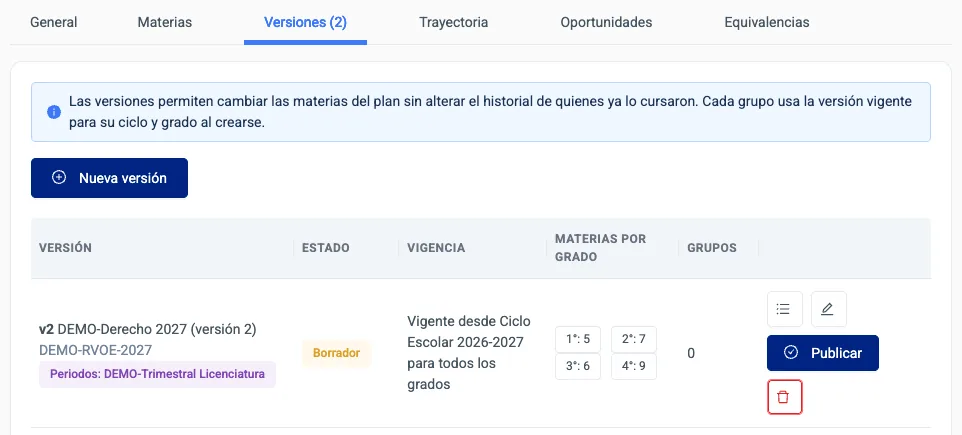
La v1 está publicada y congelada (tiene un grupo en un ciclo cerrado); la v2 sigue en borrador.
Ver las versiones
- Abre la ficha del plan (
Estructura → Planes de estudio→ el plan). - Entra a la pestaña Versiones (n).
La tabla muestra por versión:
- Versión: número, nombre y clave oficial. Si usa un conjunto de periodos distinto al del plan, la etiqueta Periodos: {conjunto}.
- Estado: Borrador, Publicada o Retirada, y la marca Congelada si aplica.
- Vigencia: por ejemplo Vigente desde 2027-2028 para todos los grados, Vigente desde siempre o, en un borrador, Sin vigencia: indica desde qué ciclo antes de publicar. Si la vigencia es escalonada, una línea extra: Vigencia escalonada: 4° desde 2027-2028, 5° desde 2028-2029.
- Materias por grado y Grupos que la usan.
- Acciones: Ver y editar materias, Editar nombre y vigencia, Publicar, Retirar y Borrar versión, según el estado y tu permiso.
Crear una versión nueva
- En la pestaña Versiones (o en Materias) haz clic en Nueva versión.
- Llena el formulario:
| Campo | Qué escribir |
|---|---|
| Nombre de la versión | Por ejemplo Plan de Estudio 2022 (NEM) o Plan 2027. Se imprime en boletas y constancias |
| Clave oficial | Acuerdo o clave de la autoridad educativa (opcional) |
| Descripción | Nota interna (opcional) |
| Copiar materias de | La versión de la que parte. Por omisión, la última publicada. Ninguna (versión vacía) empieza sin materias |
| Conjunto de periodos | El del plan u otro conjunto (ver Conjunto de periodos por versión) |
| Vigente desde el ciclo | El ciclo a partir del cual los grupos nuevos usarán esta versión. Puede quedar vacío en el borrador, pero es obligatorio para publicar |
| Vigencia por grado | Misma vigencia para todos los grados o Escalonada por grado |
- Haz clic en Crear borrador. La versión se abre en la pestaña Materias para que la ajustes.
Al copiar de otra versión, el borrador empieza con las mismas materias, notas, grados, créditos, seriación y paquetes de optativas. Después puedes agregar, quitar o ajustar lo que cambie.
Ajustar las materias del borrador
En la pestaña Materias, con el borrador elegido en el selector Versión:
- Agregar una materia nueva o una que ya estaba en otra versión del plan.
- Quitar materias que ya no van. Solo salen de esta versión; las otras versiones no se tocan.
- Cambiar el grado de una materia solo en esta versión. Aparece la etiqueta naranja Grado propio de esta versión (base: 1).
- Cambiar la nota mínima solo en esta versión. Aparece la etiqueta Nota propia de esta versión (base: 6).
- Cada materia muestra También en v1 si la comparte con otras versiones.
Al editar dentro de una versión verás el aviso Los cambios valen solo para esta versión. Si dejas el valor del plan base, la versión vuelve a usarlo.
Vigencia por ciclo y escalonada por grado
- Misma vigencia para todos los grados: toda la versión empieza en el mismo ciclo. Por ejemplo, la versión 2 desde 2027-2028 para todos los grados.
- Escalonada por grado: cada grado puede empezar en un ciclo distinto. Es útil cuando la reforma entra de forma gradual. Por ejemplo, una primaria donde 1° y 4° cambian en 2027-2028, 2° y 5° en 2028-2029, y 3° y 6° en 2029-2030. Deja vacío el grado que siga la vigencia general de la versión.
Un grado con vigencia propia necesita al menos una materia de ese grado para poder publicar.
Publicar una versión
Solo la administración general publica.
- Con el borrador elegido, haz clic en Publicar.
- Revisa el resumen: nombre, clave y vigencia. El aviso recuerda que los grupos nuevos de esos ciclos y grados usarán esta versión. Los grupos que ya existen conservan la suya.
- Si hay avisos en Antes de usar esta versión (por ejemplo, que el conjunto de periodos no tiene fechas de captura o aspectos), puedes publicar igual y resolverlos después desde los enlaces Fechas de captura y Aspectos.
- Haz clic en Publicar.
Si ya hay grupos creados para ese ciclo
Si ya creaste grupos del ciclo de vigencia (o posteriores) con la versión anterior, el sistema te lo dice antes de publicar:
Al publicar, los 3 grupo(s) ya creados para 2027-2028 conservan la versión 1: lo que está en curso se termina así. 2 de ellos no tienen alumnos ni calificaciones y se pueden mover a esta versión.
Verás una tabla con cada grupo, su grado, ciclo, versión actual, alumnos y calificaciones, marcado como Se puede mover o Conserva su versión.
- Solo se pueden mover los grupos sin alumnos ni calificaciones. Márcalos (o usa Mover a la nueva versión los grupos sin alumnos) y haz clic en Publicar y mover {n} grupo(s).
- Si no quieres mover ninguno, usa Publicar (los grupos conservan su versión).
Al mover un grupo, se le quitan las materias que no están en la versión nueva (si no tienen alumnos). Si alguna no se puede quitar, por ejemplo porque tiene horario, se conserva y el sistema te lo dice.
Qué impide publicar
| Mensaje | Qué hacer |
|---|---|
| Indica desde qué ciclo escolar está vigente la versión antes de publicarla. | Edita la versión y elige Vigente desde el ciclo |
| La versión no tiene materias: agrega al menos una antes de publicarla. | Agrega materias en la pestaña Materias |
| La versión tiene vigencia para 4° pero ninguna materia de ese grado. | Agrega materias de ese grado o quita esa vigencia |
| Estas materias dependen de una principal que no está en la versión | Agrega la materia principal o quita las dependientes |
| La nota mínima aprobatoria de "…" no cabe en la escala de "…" | Corrige la nota mínima de esa materia |
| La versión 1 ("…") ya está vigente para 4° desde 2027-2028. Dos versiones publicadas no pueden empezar en el mismo ciclo para el mismo grado | Cambia la vigencia de esta versión |
Retirar o borrar una versión
- Retirar (solo administración general): la versión deja de usarse para grupos nuevos y para lo pendiente. Los grupos que la tienen la conservan. Una versión retirada no se vuelve a publicar; si la necesitas otra vez, crea una nueva copiando sus materias.
- Borrar: solo una versión que no usa ningún grupo. Se borra con su lista de materias; las materias que sigan en otras versiones no se tocan. Si la usan grupos, el mensaje es Esta versión está en uso por {n} grupo(s) y no se puede borrar. Si ya no debe usarse para grupos nuevos, retírala.
- Un borrador no se retira: si ya no lo necesitas, bórralo.
- No puedes retirar ni borrar la única versión publicada del plan, porque sin ella no se podrían crear grupos. Publica otra antes. Por eso, mientras el plan tenga una sola versión publicada, el botón Retirar no aparece.
Qué se puede cambiar en una versión en uso
| Cambio | Borrador | Publicada sin grupos | Publicada en uso | Congelada |
|---|---|---|---|---|
| Nombre, clave oficial, descripción | Sí | Sí | Sí | Sí |
| Vigencia | Sí | Sí | Sí, con aviso | Sí |
| Agregar materia | Sí | Sí | Sí, y se puede agregar a los grupos abiertos | Sí, solo para grupos abiertos o futuros |
| Quitar materia | Sí | Sí | Solo si ningún grupo la imparte con alumnos o calificaciones | No |
| Nota mínima propia de la versión | Sí | Sí | Pide confirmar cuántos alumnos cambian de estado (solo en grupos de esa versión) | No |
| Grado propio de la versión | Sí | Sí | Solo si ningún grupo la imparte con alumnos o calificaciones | No |
| Seriación, créditos y paquetes | Sí | Sí | Sí | No |
| Conjunto de periodos | Sí | No | No | No |
Además, la administración de sección solo modifica borradores. Una versión publicada o retirada la ve de solo lectura, sin botón Guardar, con el aviso Solo la administración general puede modificar una versión publicada o retirada. Crea un borrador con los cambios.
¿Qué pasa con los alumnos que van a medio plan?
Esta es la pregunta más común al cambiar un plan. Depende de qué grado cambia.
Si cambian materias del grado que el alumno cursa ahora
- Su grupo conserva la versión con que se creó. Lo que está en curso se termina como empezó: no pierde materias ni calificaciones.
- Si necesitas agregar una materia a mitad de ciclo, agrégala a la versión que usa el grupo y marca Agregar también a los grupos abiertos de esta versión. Los alumnos se inscriben en ella, salvo los que ya la aprobaron o no cumplen las reglas.
- Quitar una materia que el grupo ya imparte con alumnos inscritos o calificaciones no está permitido: No se puede quitar esta materia de la versión: {n} grupo(s) de esta versión la imparten con alumnos inscritos o calificaciones… Lo que está en curso se termina así; para las siguientes generaciones crea una versión nueva del plan.
- La versión nueva aplica a los grupos que se creen desde su ciclo de vigencia, por ejemplo la siguiente generación de ese grado.
Si cambian materias de grados que el alumno todavía no cursa
- En su kárdex, los grados futuros aparecen como Pendiente — se cursará con {versión}, con la versión que estará vigente cuando llegue a ese grado.
- Cuando llegue, su grupo se crea con la versión vigente y cursará las materias nuevas.
- Si la reforma es escalonada por grado, cada grado toma su propia vigencia.
Si una materia cambia de grado entre versiones
Por ejemplo, Español 1 estaba en 1° en la versión 1 y pasa a 2° en la versión 2:
- Quien ya la aprobó en 1° no la vuelve a cursar. En su 2° aparece Acreditada en 1° (2025-2026) con su calificación, y al inscribirlo en el grupo de 2° el sistema no lo inscribe en esa materia (te lo avisa: ya la aprobaron en este plan de estudios).
- Quien la reprobó la cursa en el grado que le toque con la versión vigente. Es un recursamiento y el intento anterior se conserva.
- Quien entra con la versión 2 la cursa en 2°.
Dentro del mismo plan, una materia aprobada en cualquier grado, ciclo o versión no se vuelve a pedir. "Aprobada" se mide con la nota mínima de la versión con la que la cursó. Entre planes distintos esto no es automático: hace falta una equivalencia.
Si una materia desaparece y el alumno la debe
Hay dos caminos:
- Equivalencia: declarar que una materia de la versión nueva acredita la que ya no existe. Ver Equivalencias.
- Grupo de regularización: al crear el grupo, activa Grupo de regularización y elige la versión anterior, aunque esté retirada. Así el alumno regulariza la materia (oportunidad 2) con la versión con que la cursó. Estos grupos no se replican al ciclo siguiente y no pueden ser grupo base de un alumno.
La versión de cada grupo
Al crear un grupo (Académica → Grupos), después de elegir plan, grado y ciclo, el formulario muestra la versión que usará: Versión: Plan 2027 (vigente para 4° desde 2027-2028).
- Lo normal es usar la versión vigente. Con Elegir otra versión puedes asignar otra publicada que tenga materias de ese grado, por ejemplo para que un grupo termine con la versión anterior.
- Si aparece No hay versión del plan para este grado y ciclo, publica una versión con materias de ese grado o revisa su vigencia.
- Al replicar grupos a un ciclo nuevo, cada grupo toma la versión vigente para el ciclo destino, no la del grupo de origen.
- Cambiar la versión de un grupo existente solo se puede si no tiene alumnos ni calificaciones.
Conjunto de periodos por versión
Una versión puede usar un conjunto de periodos distinto al del plan, por ejemplo pasar de bimestres a trimestres desde un ciclo.
- Se elige solo en el borrador. Al publicar queda fijo: El conjunto de periodos se elige en el borrador. Para cambiarlo, crea una versión nueva.
- Debe usar la misma escala que el conjunto del plan (por ejemplo, ambos sobre 10). Puede cambiar el número y el nombre de los periodos, no la escala.
- El conjunto debe tener periodos de captura y no puede ser el conjunto propio de un docente.
- Los grupos de esa versión usan sus periodos; los grupos de otras versiones conservan los suyos. Los dos pueden convivir en el mismo ciclo.
- La publicación de calificaciones del ciclo muestra los periodos de los conjuntos que usan los grupos de ese ciclo.
Copiar ponderaciones al conjunto nuevo
Los aspectos y ponderaciones son de cada conjunto de periodos y no se copian solos al publicar. Para pasarlos:
- Abre la ficha del plan y haz clic en Aspectos.
- Haz clic en Copiar ponderaciones de otro conjunto.
- Elige el Conjunto destino y de cuál copiar (Copiar de).
- Revisa qué periodo de origen da sus aspectos a cada periodo destino. El sistema propone el mapeo por posición (B1 → T1, B2 → T2…) y puedes cambiarlo o elegir No copiar.
- Haz clic en Copiar.
Se crean aspectos nuevos: cambiar uno después no afecta al conjunto de origen. Los aspectos ligados a un examen quedan sin examen, y el sistema te dice cuántos. Un periodo destino que ya tiene aspectos del plan no recibe la copia.
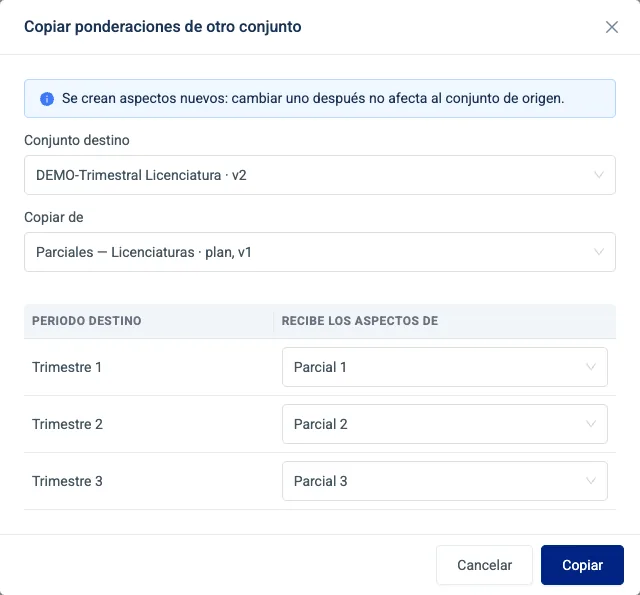
El mapeo se propone por posición (aquí, Parcial 1 → Trimestre 1); puedes cambiarlo antes de copiar.
Candados de ciclo cerrado: qué hago si me bloquea
Cuando un ciclo escolar se cierra, todo lo que pertenece a él queda solo de consulta: boletas, kárdex y calificaciones de ese ciclo ya no deben cambiar. Por eso algunas acciones sobre el plan se bloquean:
| Mensaje | Por qué | Qué hacer |
|---|---|---|
| Esta versión tiene grupos de ciclos cerrados (2025-2026) y ya no se puede modificar. Crea una versión nueva para las siguientes generaciones. | La versión está congelada | Crea una versión nueva (copia de esta), haz los cambios y publícala con vigencia desde el siguiente ciclo |
| No se puede cambiar la nota mínima aprobatoria: esta materia tiene calificaciones del ciclo escolar "…", que está cerrado… | La nota se aplica hacia atrás y cambiaría quién aprobó | Para la siguiente generación, versión nueva con la nota nueva. Si hay que corregir ese ciclo, pide a la administración general que lo reabra |
| No se puede cambiar cómo cuenta un aspecto sin calificaciones en el plan: afectaría al ciclo escolar cerrado… | Cambiaría la boleta de ese ciclo | Usa otro conjunto de periodos o una versión nueva para los ciclos siguientes |
| El ciclo escolar "…" está cerrado: lo que pertenece a él es solo de consulta. Un administrador puede reabrirlo si hay que corregir algo. | Intentas modificar algo de un ciclo cerrado | Si es una corrección real, la administración general reabre el ciclo, se corrige y se vuelve a cerrar |
Reabrir permite corregir, pero también vuelve a dejar editable todo lo de ese ciclo. Para cambios del plan que valen hacia adelante, lo correcto es una versión nueva, no reabrir el ciclo. Cerrar y reabrir ciclos es solo de la administración general (Estructura → Ciclos escolares).
Preguntas frecuentes / ¿Qué pasa si…?
¿Tengo que crear un plan nuevo cuando cambia la reforma? No. Crea una versión nueva del mismo plan. Un plan nuevo partiría el historial de los alumnos en dos planes; una versión lo conserva junto.
Publiqué la versión 2 y mis grupos de este ciclo siguen con la 1. ¿Está mal? No. Los grupos ya creados conservan su versión. Si alguno todavía no tiene alumnos ni calificaciones, lo puedes mover al publicar. Los grupos con alumnos terminan el ciclo con la versión que tienen.
¿Los egresados ven las materias nuevas como pendientes? No. Su kárdex se arma con la versión de los grupos que cursaron.
Un alumno entró en 4° desde otra escuela. ¿Le salen pendientes los grados 1° a 3°? No. Los grados anteriores a su ingreso aparecen como Cursado en otra institución. Si tienes el dictamen, regístralo como revalidación.
¿Puedo editar la versión 1 aunque esté congelada? Solo su nombre, clave, descripción y vigencia, y agregarle materias para grupos abiertos o futuros. Para quitar materias o cambiar notas, grados o seriación, crea una versión nueva.
¿Qué pasa con la publicación de calificaciones si conviven dos versiones en el mismo ciclo? Se sigue publicando por plan y ciclo, como siempre. Si las versiones usan conjuntos de periodos distintos, la pantalla de publicación muestra los periodos de ambos.
Como administración de sección, ¿puedo preparar una reforma? Sí. Crea un borrador con los cambios. La administración general lo revisa y lo publica.
